Archivo de la categoría: Digi3D

Memorizando los parámetros de la ventana fotogramétrica

Digi3D.NET almacena la coordenadas en la que estabas cuando cerraste un determinado modelo fotogramétrico así como el factor de zoom que tenías activo en ese momento. De esa manera, cuando vuelves a cargar un modelo, éste aparece en las coordenadas en las que lo cerraste y con el mismo factor de zoom.

Cuando instalas el programa se activa esa configuración por defecto. Si por algún motivo la tienes desactivada y la quieres activar, sigue los siguientes pasos:

  1. Selecciona la opción del menú Herramientas/Configuración. Aparecerá el cuadro de diálogo Configuración.
  2. Localiza y despliega la sección Estereoscopía.
  3. Cambia el valor de la variable Memorizar parámetros a Si.

A partir de ese momento el programa memorizará los parámetros de visualización de la ventana fotogramétrica.
Esta opción se tiene en cuenta únicamente para modelos cargados manualmente mediante el cuadro de diálogo Nuevo proyecto, y no se tiene en cuenta para modelos cargados con un proyecto que permita cambio automático de modelos. La información se almacena en el archivo .d3d asociado a cada modelo.

[youtube:http://youtu.be/pMHsD5cHgcs%5D

Utilizando tu propio índice en la ventana fotogramétrica

Ahora puedes utilizar tu propio índice en la ventana fotogramétrica gracias a la nueva opción que hemos añadido a Digi3D.NET.

Ahora la orden TIPO_INDICE permite iterar entre las siguientes opciones:

  1. Índice pequeño
  2. Índice mediano
  3. Índice grande
  4. Aspa
  5. Cruz horizontal
  6. Personalizado

Si seleccionas personalizado, el programa mostrará la imagen contenida en el archivo indicado en el nuevo parámetro de configuración Ruta a la imagen del índice personalizado que puedes encontrar en la sección Estereoscopía en el cuadro de diálogo Configuración que puedes mostrar mediante la opción del menú Herramientas/Configuración.

El archivo debe ser obligatoriamente un archivo PNG con cuatro canales: Rojo, Verde, Azul y Trasparencia y debe tener un número impar de píxeles, para que el píxel central coincida con el centro de la ventana fotogramétrica

Sensor A3

Hemos añadido un nuevo sensor a Digi3D.NET que permite cargar imágenes obtenidas con la cámara A3 de VisionMap.

Esta cámara se caracteriza por utilizar un modelo de sensor denominado VM Quari-panoramic y el resultado es una imagen por pasada (como en las cámaras ADS40/80 de Leica) pero tomada con una cámara que oscila rápidamente en vez de un sensor de barrido.

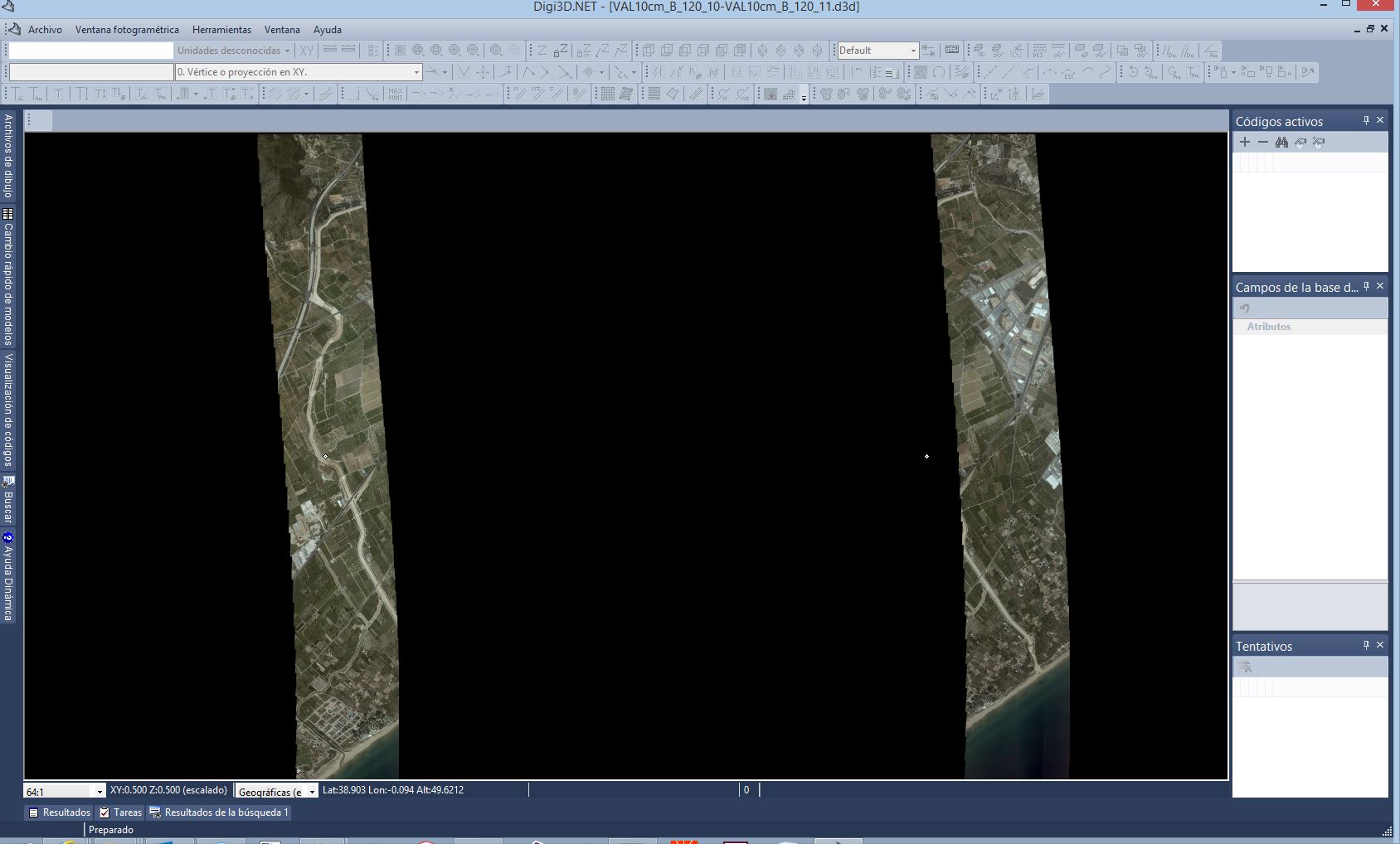
En la siguiente captura de pantalla puedes ver un zoom extendido de un modelo estereoscópico obtenido con este sensor:

Digi3D.NET mostrando un modelo con el sensor A3

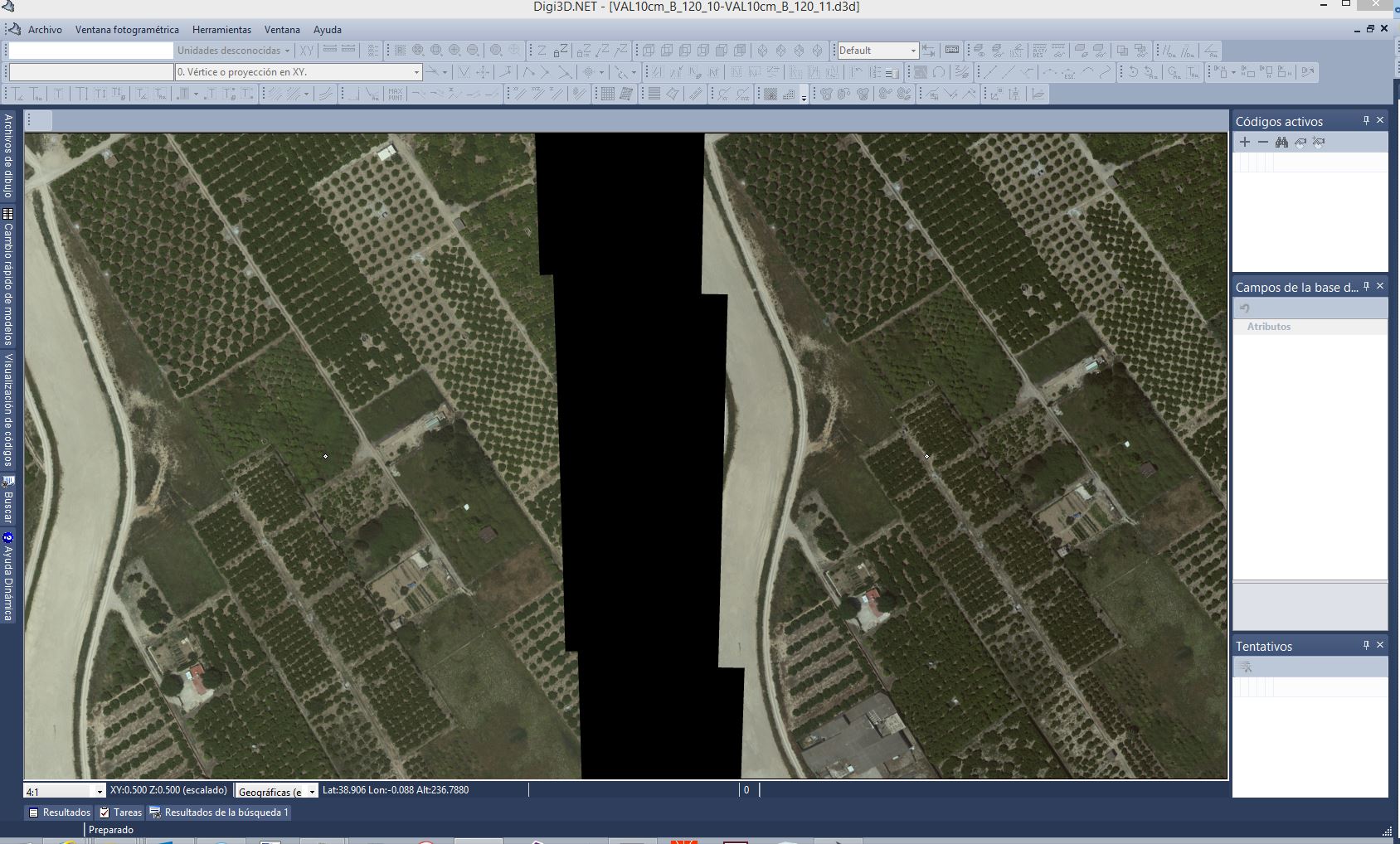
y en esta otra captura de pantalla puedes ver el detalle en los extremos de la cámara en el que se pueden ver las «pasadas» que va formando la cámara cuando esta oscila:

Detalle de un modelo con el sensor A3

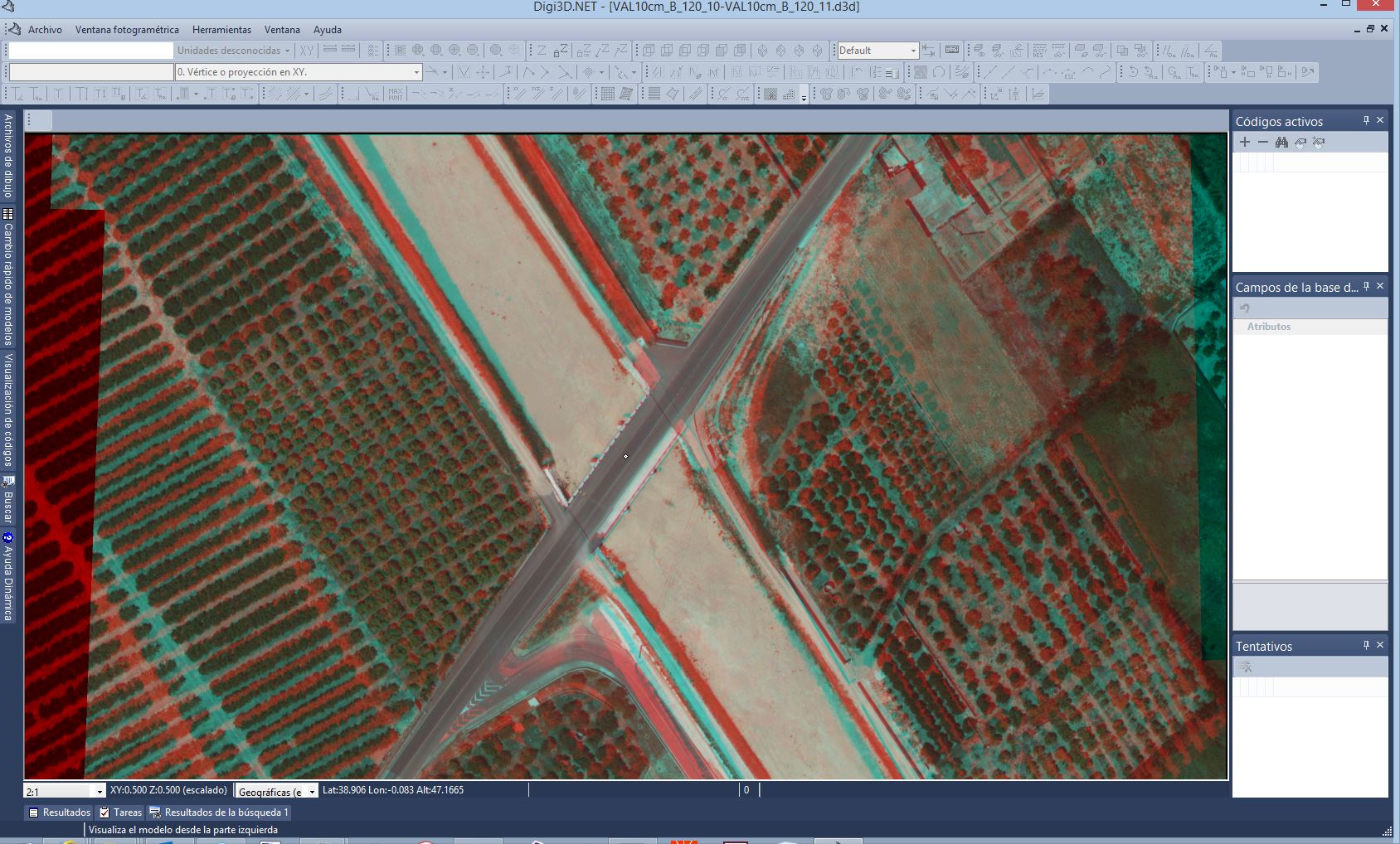
Por último puedes ver en anaglifo un modelo estereoscópico para ver cómo se visualiza un modelo esterescópico con este sensor:

Sensor A3 en anaglifo

Añadido soporte de imágenes en formato «png» al sensor WMTS (Web Map Tile Service)

Hemos añadido al sensor Web Map Tile Service (WMTS) la posibilidad de cargar imágenes .png de manera que ahora el sensor es compatible con todos aquellos servidores WMTS que únicamente proporcionan imágenes en ese formato, como por ejemplo el proporcionado por la Infraestructura de Datos Espaciales de Andalucía.

Parámetros de conexión a Web Map Tile Service mostrando formato de imagen

Como consecuencia, se ha modificado el cuadro de diálogo Parámetros a conexión a Web Map Tile Service que ahora muestra un desplegable que nos permite seleccionar el tipo de imagen a solicitar al servidor.

El formato de archivo .png comprime sin pérdida, y su ratio de compresión es muy bueno pero únicamente para imágenes sintéticas. En el caso de fotografías (como una ortofoto) su ratio de compresión es mucho peor que el jpeg, así que te recomendamos que selecciones png si vas a conectarte con un servidor WMTS que te proporcione imágenes sintéticas como un callejero o un mapa temático. Si por el contrario vas a descargar ortofotos y el servidor te permite seleccionar jpeg, selecciona jpeg para consumir menos ancho de banda y que las imágenes aparezcan más rápido en la ventana de Digi3D.NET.

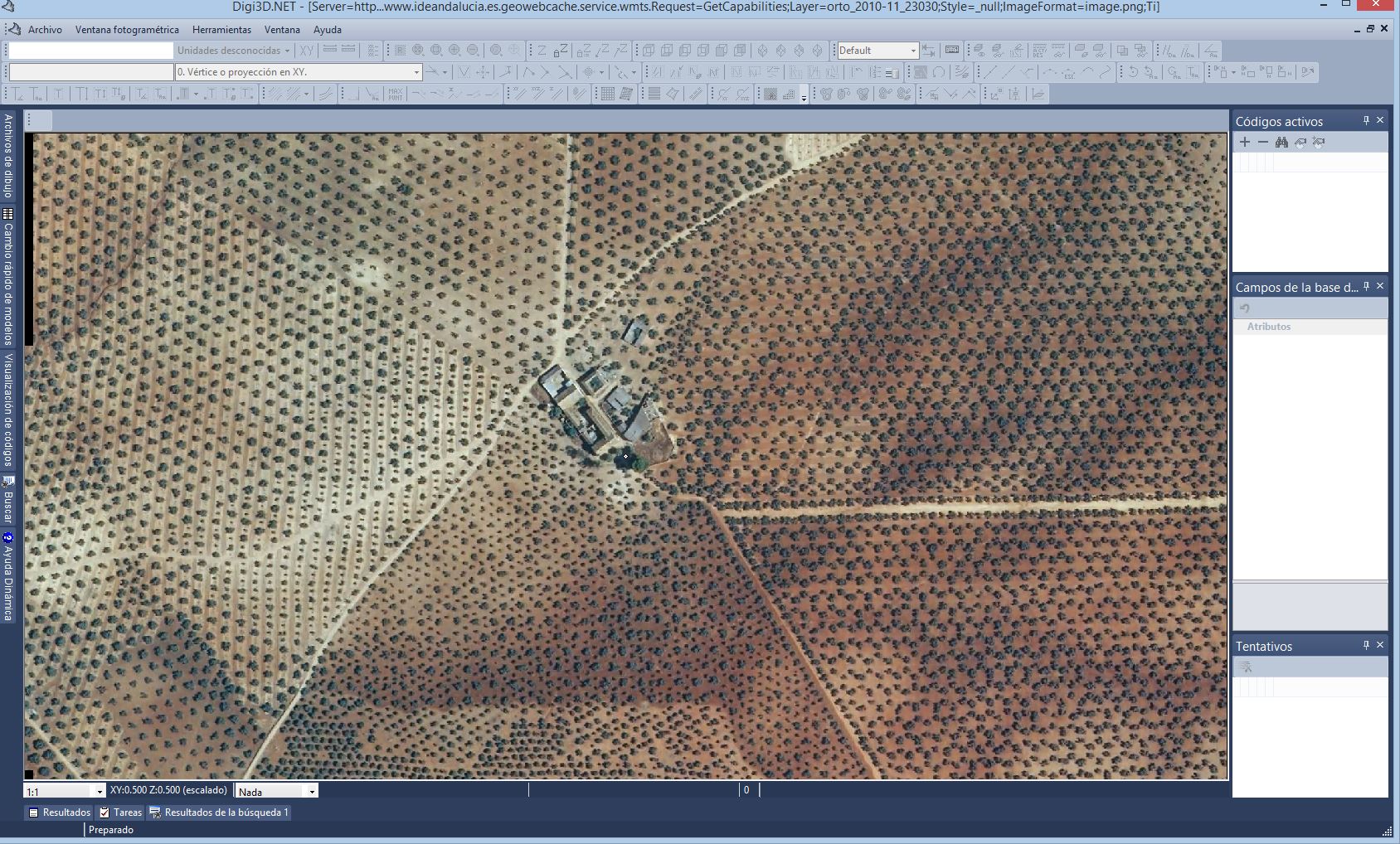
A continuación tienes una captura de pantalla obtenida del servidor de ortofotos: Servicio WMS-C de la Ortofotografía 2010-2011 mediante la siguiente cadena de conexión:

Server=http://www.ideandalucia.es/geowebcache/service/wmts?Request=GetCapabilities;Layer=orto_2010-11_23030;Style=_null;ImageFormat=image/png;TileMatrixSet=IDEAvisor:23030

Digi3D mostrando WMTS en formato PNG

Archivos de cámara con distorsiones estándar

Digi3D.NET permite cargar archivos de cámara generados con multitud de programas (como Calibra, RapidCal, EspaKernel, …) de forma nativa. Gracias a estos formatos de cámara, podemos trabajar con cámaras de medio formato y no métricas.

Si no dispones de un archivo de calibración en alguno de los formatos soportados por Digi3D.NET, siempre puedes crear tú mismo un archivo de cámara.
En versiones anteriores únicamente podíamos crear archivos de cámaras indicando la focal, el punto principal y una tabla de distorsiones.

Digi3D.NET nos va a permitir crear un archivo de cámara con un polinomio de distorsiones (indicando los parámetros K0, K1, K2 y K3 además de los parámetros de descentrado P1 y P2 y los parámetros de afinidad (B1) y desortogonalidad (B2).

El siguiente ejemplo es un archivo de cámara en este formado:

[Camara]
Focal=59.761
TamanoPixel=0.0068
PuntoPrincipal=-0.3047 0.032
AnchoSensor=49.0416
AltoSensor=36.7744
Escala=1.0
TipoValorDistorsion=1
k0=8.97882e-3
k1=-2.07064e-5
k2=4.45263e-9
k3=0.0
p1=0.0
p2=0.0
b1=0.0
b2=0.0

Generado a partir de los datos del siguiente certificado de calibración: RCD105_Cal_Cert_064_060_064_RGB_20100721.pdf

Puedes aprender más acerca de cómo crear un archivo de cámara con distorsiones estándar en la ayuda online de Digi3D.NET: Cámara digital con modelo de distorsiones estándar

Puedes ver la documentación técnica en la cual está basada la implementación de Digi3D.NET de esta cámara en el siguiente documento (de pago): Digital camera self-calibration

Nuevo sensor: Web Map Tile Service

¡Hemos incorporado el sensor Web Map Tile Service a Digi3D.NET!

Este sensor te permitirá conectarte con Servicios Web de Teselas de Mapas como el de Ortofotos del PNOA en alta resolución.

Los servidores Web Map Tile Service se diferencian con los Web Map Service en que estos no son tan configurables, y las respuestas que devuelve el servidor son mapas estáticos, no es posible añadir dinámicamente capas e información pero tienen la ventaja de ser mucho más rápidos pues al ser mapas estáticos estos pueden estar cacheados en el servidor lo que significa que responden mucho más rápido que los servidores Web Map Service. Además estos cargan mucho menos los servidores que pueden ser tontos al contrario que los Web Map Service, que requieren siempre cierta inteligencia en el lado del servidor.

El sensor Web Map Service terminará desapareciendo de Digi3D.NET en la ventana fotogramétrica, y permanecerá en la ventana de dibujo, que es donde siempre ha tenido que estar, pues en la ventana de dibujo podemos interactuar con sus controles y añadir/eliminar dinámicamente capas y representaciones.

Para utilizar este sensor, tan solo tenemos que seguir los siguientes pasos:

  1. Seleccionar el tipo de sensor en la pestaña Sensores Fotogramétricos del cuadro de diálogo Nuevo Proyecto.
  2. Parámetros de conexión Web Map Tile ServicePulsar el botón de los tres puntos que aparece al hacer clic en el campo Cadena de conexión. Aparecerá el cuadro de diálogo Parámetros de conexión a Web Map Tile Service.
  3. Rellenar la URL del servidor Web Map Tile Service en el campo URL de la conexión.
    (puedes ver un listado de servidores WMTS en la siguiente página: Servicios Web de Tesela de Mapas del Geoportal IDEE
  4. Seleccionar la capa que nos interese en el desplegable Capa.
  5. Seleccionar el estilo en el desplegable Estilo.
  6. Seleccionar el mapa a visualizar seleccionándolo en el desplegable Matriz de teselas.
    Cada mapa tiene asociado un sistema de coordenadas de referencia que podremos ver en el campo Sistema de Coordenadas de Referencia.

A continuación un vídeo mostrando esta funcionalidad:

Novedades con archivos LIDAR (.las)

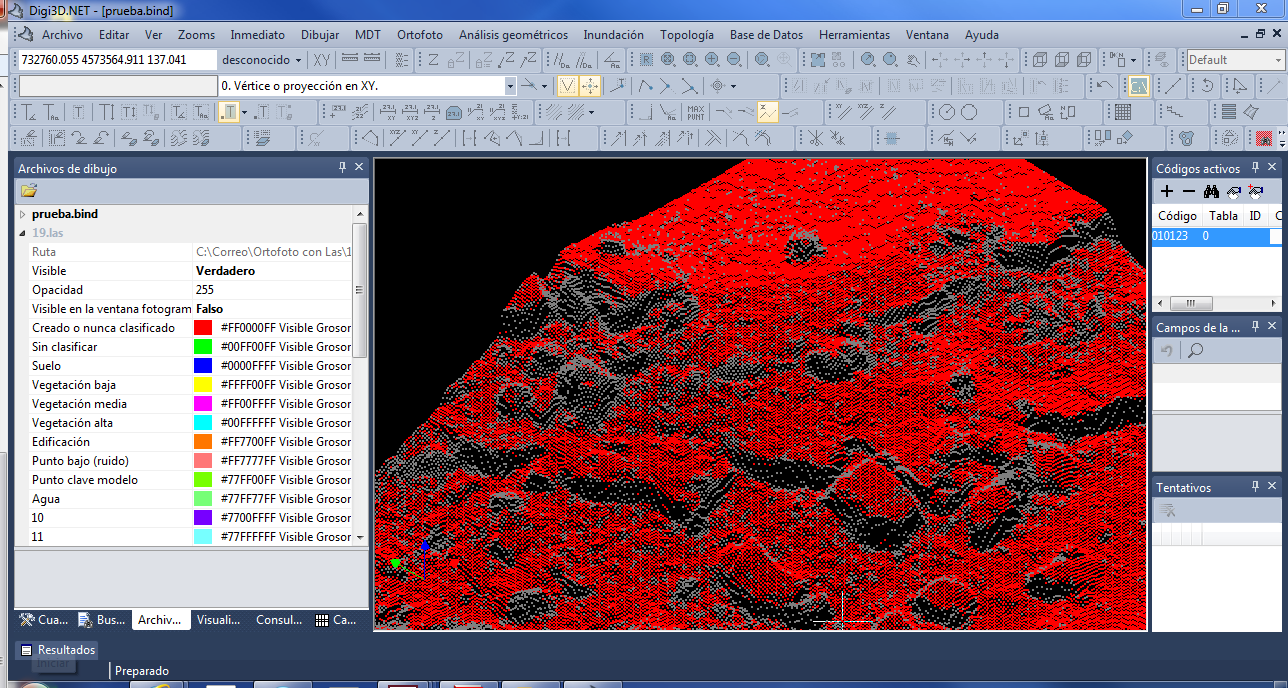
DigiNG mostrando un modelo LIDAR

Hoy presentamos dos novedades importantes relacionadas con archivos LIDAR:

  • Ya es posible visualizar en la ventana de dibujo las nubes de estos archivos de dibujo. Hasta ahora únicamente se podían visualizar en la ventana fotogramétrica.
  • Ahora los archivos LIDAR se consideran un modelo digital del terreno, lo que significa que Digi3D.NET puede utilizarlos para proyectar en tiempo real o para calcular una ortofoto.

    Gracias a este punto, es posible restituir monoscópicamente con uno (o varios) archivos .las cargados bajo la ortofoto o la foto.

Se han añadido varias opciones para controlar la visualización de los archivos LIDAR tanto en el cuadro de diálogo Configuración como en el panel acoplable Archivos de dibujo.

En el cuadro de diálogo Configuración tenemos una nueva opción titulada Importador/Exportador de archivos LIDAR (*.las) con las siguientes opciones:

Variable Descripción Valor por defecto
Mostrar por defecto en ventana de dibujo Si se activa, cuando se cargue un archivo LIDAR, este se mostrará inmediatamente en la ventana de dibujo. Podremos ocultarlo con posterioridad mediante las opciones del archivo en el panel Archivos de dibujo Desactivado
Consumir memoria de la tarjeta gráfica Si está activo, se almacenarán los puntos que se muestran en la ventana de dibujo en la memoria de la tarjeta gráfica. Esto puede hacer que se consuma la memoria de la tarjeta (por ahora Digi3D.NET no optimiza la carga de puntos), pero hará que la visualización sea inmediata. Si se deshabilita, no se consumirá memoria de la tarjeta gráfica pero los zooms serán más lentos. Activado
Mostrar por defecto en la ventana fotogramétrica Si se activa, cuando se cargue un archivo LIDAR, este se mostrará inmediatamente en la ventana fotogramétrica. Podremos ocultarlo con posterioridad mediante las opciones del archivo en el panel Archivos de dibujo Desactivado

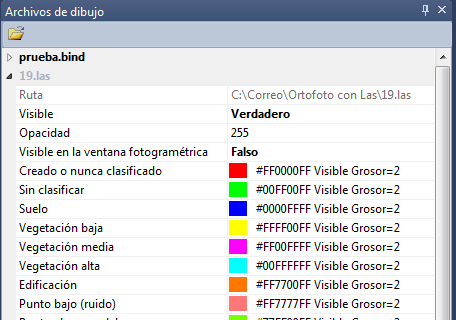
Podemos controlar la visualización de los archivos LIDAR cargados mediante el panel Archivos de dibujo. Si desplegamos el menú de opciones del archivo .las aparecen varias opciones que nos van a permitir activar/desactivar la visualización de un determinado archivo LIDAR tanto en la ventana fotogramétrica como en la ventana de dibujo, además de poder indicar el color con el que se visualizarán los puntos en función de la categoría en la que esté clasificado.

Propiedades archivo LIDAR en el panel Archivos de Dibujo

Una vez cargado el archivo LIDAR (o los archivos, puedes cargar simultánemanete tantos como quieras), podemos activar la opción del menú Ventana fotogramétrica/Proyectar la coordenada Z usando los MDTs cargados. De esta manera podremos restituir monoscópicamente con la garantía de estar utilizando una coordenada Z válida. Activar esta opción no relentiza el programa ya que la proyección se realiza mediante algoritmos que permiten el movimiento en tiempo real.

Si no vas a utilizar la ventana fotogramétrica, sino que vas a realizar edición de una cartografía existente en la ventana de dibujo, puedes activar la opción del menú MDT/Proyectar la coordenada Z al mover sobre un MDT cargado.

Además ahora se pueden utilizar los archivos LIDAR para calcular ortofotos. Ya no es necesario cargar un archivo .MDT de MDTopX para calcular la ortofoto si tienes archivos LIDAR de la zona (aunque el rendimiento a la hora de calcular una ortofoto es muy superior si los modelos digitales del terreno son archivos de MDTopX que si son archivos LIDAR).

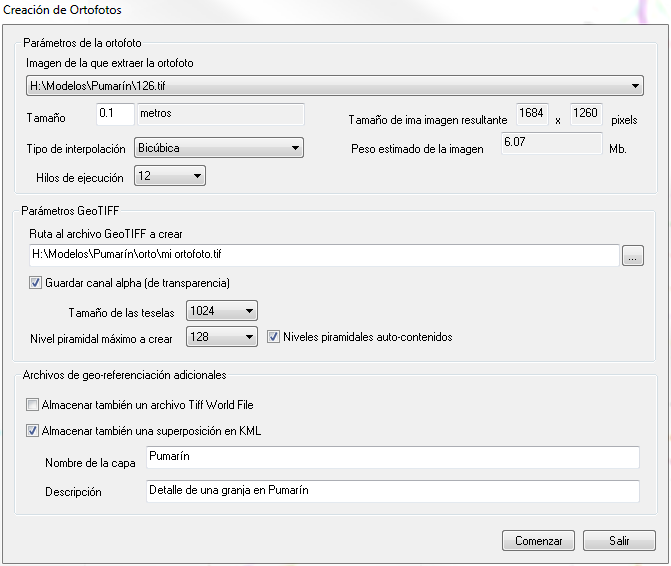
Cálculo de ortofotos con Digi3D.NET

Cuadro de diálogo Calcula Ortofoto

Digi3D.NET permite calcular ortofotos mediante la orden CAL_ORTO.

Esta orden ha evolucionado con respecto a versiones anteriores de Digi3D, incorporando las siguientes novedades:

  1. Multi-procesamiento. El cálculo de la ortofoto se realiza en paralelo, de manera que cuantos más núcleos dispongamos más rápido se calculará la ortofoto. En la captura de pantalla que encabeza esta entrada, puedes ver que el cuadro de diálogo de cálculo de ortofotos permite indicar el número de hilos de ejecución con los que se realizará el cálculo. El desplegable varía en función del número de procesadores que disponga el ordenador donde se está ejecutando la orden. En la captura de pantalla puedes ver que se ha seleccionado 12 hilos de ejecución. Esto significa que si lo comparamos con versiones anteriores de Digi3D o de OrthoBatch, el cálculo de la ortofoto se generará 12 veces más rápido en la misma máquina.
  2. GeoTIFF. La ortofoto se va a crear en el mismo sistema de coordenadas que la ventana de dibujo. Como Digi3D.NET sabe en todo momento el sistema de coordenadas de la ventana de dibujo, va a almacenar esa información en la cabecera del GeoTIFF junto con la geo-referenciación de la ortofoto. De esta manera, cualquier programa que permite cargar ortofotos (como Digi3D.NET, GlobalMapper) no es necesario siquiera generar un archivo .Tfw asociado.
  3. Canal alfa. Podemos indicar si queremos que se genere un canal de transparencia que es un mecanismo estándar para los píxeles que están fuera de la orfototo (fuera del modelo digital del terreno o de la imagen original) en vez del sistema que utilizan Digi3D 2007 y OrthoBatch de indicar que un determinado color se debe considerar como transparente. Así programas como Photoshop considerarán los píxeles transparentes como transparentes.
  4. Tamaño de las teselas. La imagen resultante va a estar teselada (con tiles), de esta manera los programas que carguen nuestra ortofoto podrán optimizar la memoria. El cuadro de diálogo de cálculo de ortofotos nos va a permitir indicar el tamaño de las teselas.
  5. Niveles piramidales. Podemos también indicar si queremos que se generen niveles piramidales, el nivel piramidal máximo y si queremos o no que estén auto-contenidos dentro de la propia imagen.
  6. Geo-referenciación adicional. Además podemos indicar si queremos que se generen archivos de geo-referenciación adicionales. Los archivos GeoTIFF ya están geo-referenciados, pero es posible que queramos activar la generación de archivos Tiff World File para programas como versiones anteriores de Digi3D que no sean capaces de leer GeoTIFF. Además tenemos la opción de generar una capa de superposición para Google Earth, de modo que al hacer doble clic sobre el archivo de la capa, se abrirá Google Earth y nos mostrará nuestra flamante ortofoto.

A continuación tienes un vídeo en el que puedes ver todo esto en acción.

Trabajar sin tabla de códigos

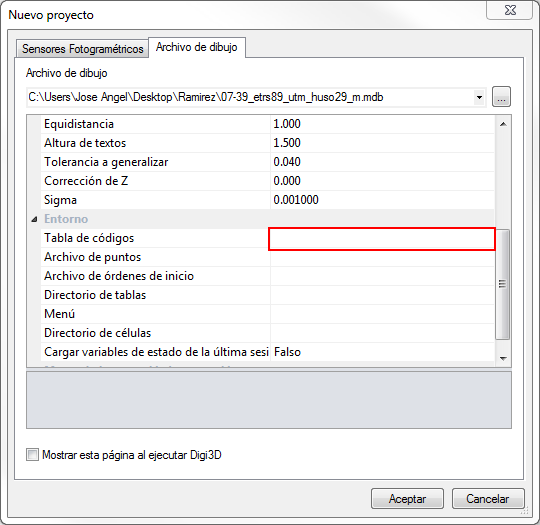
Nuevo Proyecto

Cuadro de diálogo Nuevo proyecto mostrando el campo Tabla de códigos vacío.

Hemos añadido una nueva funcionalidad a Digi3D.NET que va a permitirte cargar cualquier archivo de dibujo sin necesidad de crear previamente una tabla de códigos.

Si en el cuadro de diálogo Nuevo Proyecto, en la pestaña Archivos de dibujo dejamos en blanco el campo Tabla de códigos, al cargar un archivo de dibujo, el importador correspondiente se encargará crear una tabla de códigos en memoria con los códigos extraídos del propio archivo de dibujo.

Si el archivo de dibujo que estamos cargando es un archivo auto-contenido en una base de datos, como Shapefile o Geomedia Datawarehouse, esta tabla de códigos incorporará además el esquema de la base de datos, de forma que al seleccionar un código como activo, en el panel de propiedades Campos de la base de datos Digi3D.NET nos mostrará los campos a añadir en la base de datos cuando almacenemos una entidad nueva.

En un futuro cercano tendremos una orden que almacene esa tabla de códigos para poder luego modificarla con el programa Editor de Tablas de Códigos.

Mejoras de usabilidad en la orientación relativa

La primera acción que debemos realizar en Digi3D.NET a la hora de medir una orientación relativa es seleccionar en el cuadro de diálogo Orientación relativa que aparece acoplado en la parte derecha de la ventana fotogramétrica el esquema que le indica fotocoordenadas (referidas a la cámara izquierda) donde corregir los paralajes.

La instalación de Digi3D.NET incorpora varios esquemas por defecto:

  • Von Gruber para cámaras aéreas analógicas
  • Von Gruber para cámara aérea Vexcel Ultra CAM D.

La diferencia entre estos dos esquemas es que el primero está pensado para imágenes con un tamaño aproximado de 112×112 mm. y el segundo para imágenes con un tamaño aproximado de 65×100 mm.

Si seleccionamos un esquema equivocado es posible que el programa intente corregir paralajes fuera de la imagen (si la imagen es más pequeña que el esquema seleccionado) o al revés, que el programa intente corregir paralajes en el centro de la foto. Esto puede no ser un problema si realizamos la orientación relativa manualmente, pero si la realizamos automática por correlación, es posible que esta falle.

Hasta ahora, si nos llegaba una cámara con un tamaño nuevo, teníamos que editar la base de datos de esquemas para añadir un esquema válido para las cámaras con ese tamaño determinado, pero con la nueva característica que hemos añadido ya no va a ser necesario.
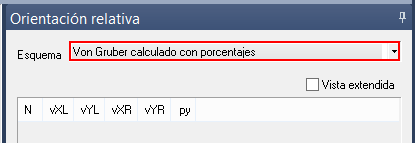
Parte del cuadro de diálogo "Orientación Relativa" con el esquema "Von Gruber calculado con porcentajes" seleccionado

Parte del cuadro de diálogo «Orientación Relativa» con el esquema «Von Gruber calculado con porcentajes» seleccionado

Hemos añadido un nuevo tipo de esquema denominado Von Gruber calculado con porcentajes que como su nombre indica calcula las fotocoordenadas donde corregir los paralajes en función de unos porcentajes que indiquemos en la configuración del programa y del tamaño de la imagen.

De esta manera el programa calculará automáticamente las zonas donde corregir los paralajes independientemente del tamaño de las imágenes. Esta mejora hará que incrementemos nuestra productividad.

Los porcentajes aplicados por defecto si seleccionamos esta opción serán 10% en horizontal y 20% en vertical, pero somos libres de cambiarlos en las dos nuevas opciones que han aparecido en el cuadro de diálogo Herramientas/Configuración/Orientación relativa, en los campos Porcentaje horizontal Von Gruber y Porcentaje vertical Von Gruber que puedes ver en la siguiente captura de pantalla.
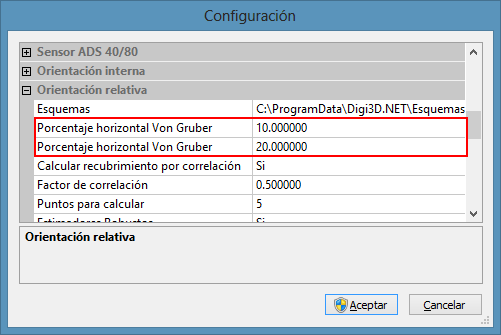
Cuadro de diálogo Configuración mostrando las opciones de porcentajes Horizontal y Vertical de Von Gruber
Cuadro de diálogo Configuración mostrando las opciones de porcentajes Horizontal y Vertical de Von Gruber