DigiNG.NET ha mejorado significativamente el comportamiento de las órdenes MOD y MOD_Z cuando modificamos líneas cerradas y polígonos.
Si modificamos una línea cerrada encontramos dos soluciones. En versiones anteriores de Digi3D, el programa modificaba la línea sin consultar al usuario por cual de las dos soluciones optar, y además si el área afectada en la modificación pasaba por el origen de la línea cerrada, el comportamiento era imprevisible.
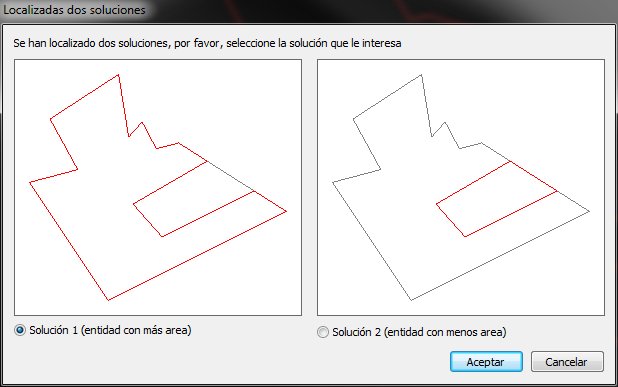
DigiNG.NET ha mejorado mucho este comportamiento, pues si detecta que el usuario está modificando una línea cerrada, antes de modificar la línea muestra un cuadro de diálogo titulado Localizadas dos soluciones en el que se le solicita al usuario que seleccione la solución que le interesa. En la parte izquierda del cuadro de diálogo se mostrará la solución con mayor area y en la parte derecha la solución con menor area. La opción seleccionada por defecto en este cuadro de diálogo será siempre la opción con mayor area.
En los gráficos, se dibuja la entidad sin modificar en color gris, y la solución en color rojo, de modo que es muy sencillo ver la modificación que se va a realizar a la geometría.
Polígonos
Si modificamos el contorno extesior de un polígono, y este tiene huecos, el programa no mostrará el cuadro de diálogo y se quedará con la solución que hace que todos los huecos sigan siendo huecos del polígono.
Si la modificación es tán grande que excluye algún hueco del polígono no se permitirá realizar la modificación.
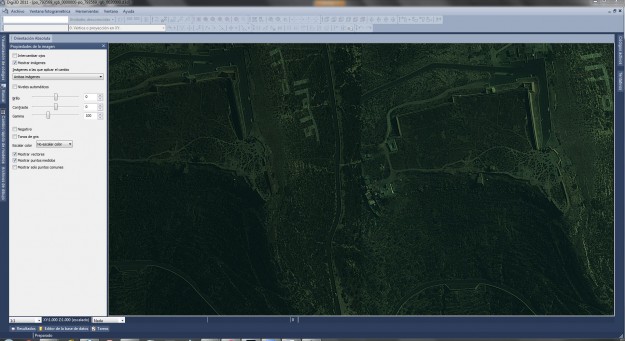
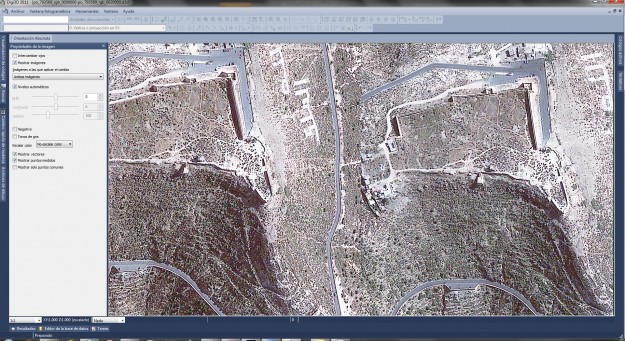
La siguiente captura de pantalla muestra una imagen satelital radiométricamente muy pobre, ya que es muy oscura y además tiene poco contraste:
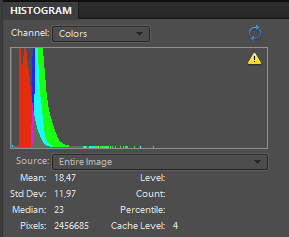
Si analizamos el histograma de la imagen (captura obtenida de Photoshop Elements)…
…podemos comprobar gráficamente las dos afirmaciones anteriores:
La imagen es muy oscura ya que la mayoría de los píxeles están a la izquierda de la gráfica, que es donde están los colores oscuros.
La imagen tiene muy poco contraste, ya que la mayoría de los píxeles están agrupados.
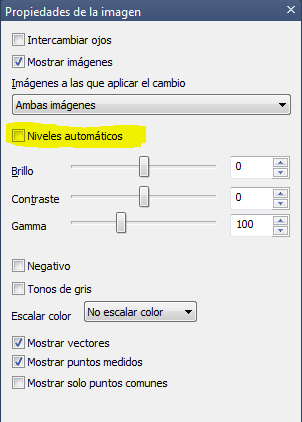
Podríamos pensar que se puede mejorar la imagen cambiando el brillo, contraste y gama), pero no conseguiríamos una imagen óptima, ya que la solución no consiste en mover el histograma o expandirlo por igual, sino en ecualizarlo. Para ello, disponemos de la herramienta Niveles Automáticos del panel Propiedades de la imagen que puedes hacer aparecer en el menú Ventana fotogramétrica/Propiedades de la imagen.
Si activamos esta casilla el programa mejorará los niveles (brillo/contraste) de la imagen automáticamente como puedes ver en la siguiente captura de pantalla:
Parece magia ¿no? Es prácticamente imposible foto-interpretar nada en la imagen que encabeza esta entrada en el blog, sin embargo en esta última captura se puede foto-interpretar cualquier accidente sin ningún problema.
Para conseguir realizar esta operación, Digi3D.NET necesita conocer el histograma de la imagen, y para calcular el histograma de la imagen hay que analizar el 100% de los píxeles de esta (para saber cuántos píxeles tienen intensidad 0, cuántos tienen intensidad 1, cuántos 2,… cuántos 255 para los canales rojo, verde y azul) y como hay que analizar el 100% de los píxeles de la imagen, pues lógicamente hay que cargar la imagen completa, lo que significa que la primera vez que activemos esta casilla el programa tardará un poquito (aparecerá una barra de progreso indicando que se está analizando el histograma).
Cuando se termine de analizar el histograma se generará un archivo en el mismo directorio que la imagen, con el mismo nombre pero con extensión .imageProperties, que es un archivo que almacena esta información, de manera que la siguiente vez que activemos la casilla para esta imagen ya no será necesario cargarla entera y por lo tanto el proceso será inmediato.
DigiNG.NET permite que seleccionemos una textura como relleno en líneas cerradas, polígonos y topologías.
Si quieres añadir una textura como relleno, tan solo tendrás que seguir los siguientes pasos:
Crear/comprar/localizar en internet la textura que deseas utilizar como fondo.
Asegurarte de que el tamaño de esta es múltiplo de una potencia de 2, es decir 2,8,16,32,64,128,256,512,1024,…
Copiarla en tu directorio de símbolos.
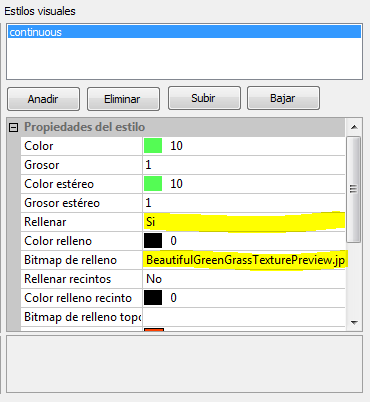
Editar la tabla de códigos y en el código en cuestión cambiar el valor de la propiedad Rellenar a Si.
Seleccionar la textura a utilizar en el campo Bitmap de relleno.
Si dibujamos una línea cerrada con ese código, o un polígono (y siempre que tengamos el flag RELLENAR a verdadero, DigiNG.NET nos mostrará la línea rellena con la textura. La textura se repetirá indefinidamente hasta rellenar la entidad en cuestión.
Si el polígono tiene huecos, estos no se rellenarán con la textura.
DigiNG.NET nos permite seleccionar una imagen para representar un puntual. Gracias a esta característica podemos mejorar mucho el aspecto de nuestros mapas.
Para hacer que un puntual se represente con una imagen tenemos que seguir estos pasos:
Copiar la imagen que queremos utilizar en el directorio de símbolos de DigiNG.NET (aquel que indicas en la pestaña Archivo de dibujo en el cuadro de diálogo Nuevo proyecto.
Crear un estilo en la tabla de códigos cuyo símbolo sea la imagen que nos interese.
Indicar en el código en cuestión que el estilo a utilizar es el estilo que tiene seleccionada la imagen.
Activar el patrón.
Si al cargar una tabla de códigos se localiza en el directorio de símbolos alguna imagen con un formato de entre los soportados por DigiNG.NET (.bmp, .tif, .jpg, .j2p, .ecw, .sid) esta imagen se cargará automáticamente en la memoria de texturas de la tarjeta gráfica.
Como la memoria de texturas de la tarjeta gráfica no es infinita, te recomiendo utilizar texturas pequeñas. Además, esta memoria es una memoria especial, ya que únicamente se pueden cargar texturas cuyo ancho o alto sea un número potencia de 2, lo que quiere decir que si por ejemplo tenemos una textura de 1025×640 píxeles, la memoria a solicitar a la tarjeta gráfica será 2048×1024, por lo que se desaprovechará mucha memoria innecesariamente.
Puedes crearte tu mismo las texturas a utilizar mediente programas como Paint, Paint.NET (el que yo suelo utilizar habitualmente), o herramientas profesionales como PhotoShop o The Gimp o tomando alguna fotografía de un objeto real. DigiNG.NET admite además canal alpha, así que puedes hacer huecos dentro de la textura jugando con este valor.
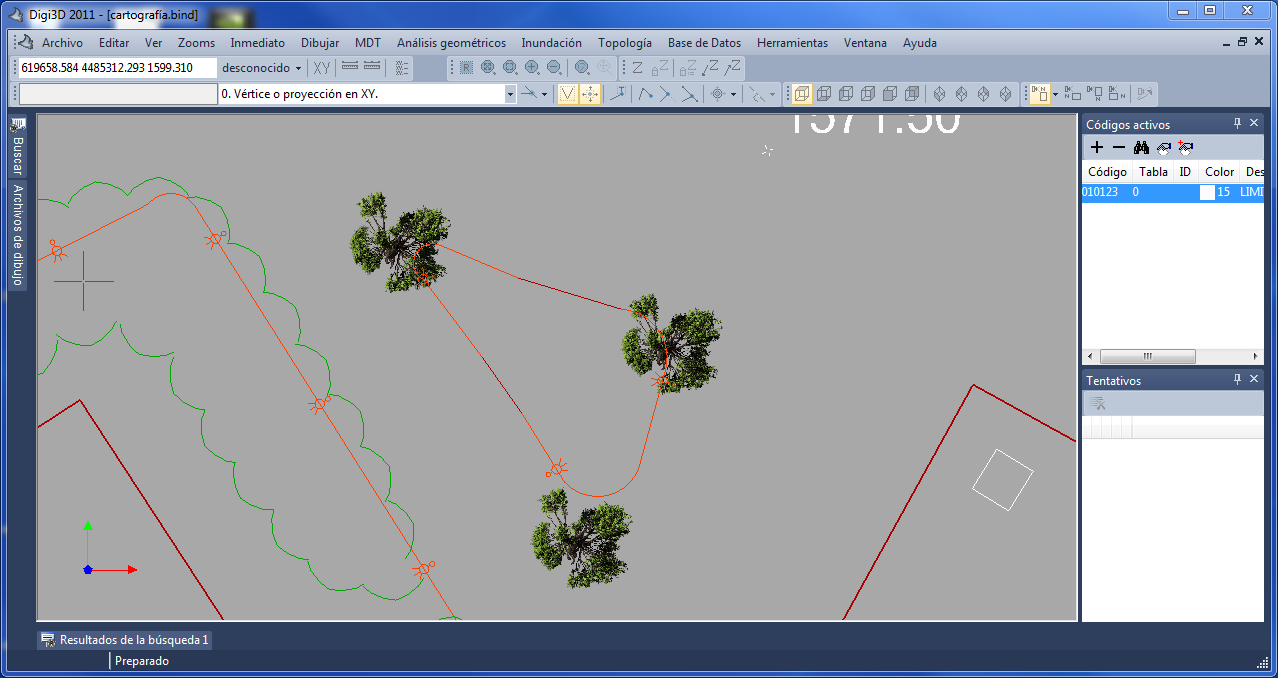
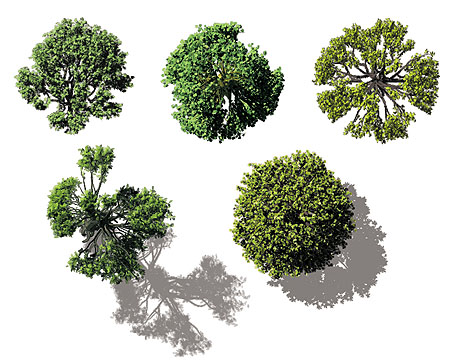
Si no quieres perder el tiempo creando texturas, te recomiendo que compres texturas a empresas que hacen texturas profesionalmente como en DOSCH Design que tienen texturas de distintos tipos de árboles a vista de pájaro por solo 69€ y es la que he utilizado en la capura de pantalla que encabeza este post.
En este post te voy a enseñar cómo configurar tres ratones en Digi3D. Verás que puede ayudarte mucho a incrementar la productividad con Digi3D.
Si no dispones de unas manivelas o de un topomouse y quieres utilizar la ventana fotogramétrica puedes utilizar el ratón del ordenador.
Para capturar el ratón en la ventana fotogramétrica tienes dos opciones: o pulsando la barra espaciadora o haciendo clic con el ratón en la ventana fotogramétrica.
Si quieress liberar el ratón (para utilizarlo en la ventana de dibujo, o para entrar en los menús, seleccionar una barra de herramientas o cambiar de aplicación,…) tendrás que pulsar la barra espaciadora del teclado para liberarlo.
Si vas a trabajar con un modelo estereoscópico, mi recomendación es que te compres un trackball que utilizarás para el movimiento de la coordenada Z. El mejor trakball a día de hoy es el Logitech Marble® Mouse que puedes adquirir por unos 30€ en cualquier gran almacén o tienda de informática.
Pero si dispones de un tercer ratón, puedes incrementar la productividad, ya que puedes marcar la casilla de verificación titulada «Este ratón se utilizará exclusivamente para la ventana fotogramétrica» en los dos ratones que vas a utilizar para la ventana fotogramétrica y no marcar esa casilla para el tercer ratón. De esta manera, cuando muevas cualquiera de los dos ratones que has indicado se utilizarán exclusivamente en la ventana fotogramétrica, esta los capturará automáticamente, y cuando muevas el otro ratón (el que no has indicado que se utilizará de forma exclusiva) podrás utilizarlo para entrar en los menús o cambiar de programa.
Uno de los importadores de archivos de dibujo que implementa Digi3D 2011 es el importador de valores separados por comas (o archivos CSV). Estos archivos tienen la extensión .csv o archivos .txt.
Los archivos de valores separados por comas se caracterizan por ser archivos de texto (pueden ser ASCII, UTF-8, UTF-16, UNICODE), pero de texto, que tienen valores separados por algún carácter especial, que no tiene por que ser una coma. En el ejemplo del vídeo del final de esta entrada, el archivo (aunque no lo digo en el vídeo) es un archivo UTF-8, y el separador es el tabulador.
Estos archivos están compuestos por tantas líneas como registros, y cada una de las líneas tiene el mismo número de valores.
El importador de archivos CSV nos va a permitir visualizar rápidamente el contenido de estos archivos mostrando el campo que desee el usuario en unas coordenadas que se extraen del propio archivo, lo que significa que estos archivos al menos deben de tener un campo para extraer la coordenada X y otro para la coordenada Y. La coordenada Z tiene menos importancia si lo que estamos visualizando es toponimia. Si las coordenadas del archivo son geográficas, deberá existir al menos un campo para la latitud y otro para la longitud.
Si el archivo CSV no tiene cabecera, tendremos que crear una, pues es fundamental para que Digi3D 2011 nos muestre una ventana en el panel de archivos de dibujo que nos permita seleccionar el campo a visualizar en la ventana de dibujo.
En el video de a continuación podrás ver cómo crear un archivo CSV, cargarlo en Digi3D 2011 y a continuación cómo descargar un archivo del sitio Geonames con información acerca de todas las poblaciones de España. De este sitio podemos descargar también otro archivo con todos los códigos postales de España o de cualquier país del mundo.
Digi3D 2011 permite que indiquemos la proyección en la que se mostrarán los vectores en la ventana de dibujo.
Para ello, disponemos del campo Sistema de coordenadas horizontal de la ventana de dibujo, en el cuadro de diálogo Nuevo Proyecto, en la pestaña Archivo de Dibujo.
El sistema de coordenadas que seleccionemos indicará la proyección que utilizará el programa para mostrar los vectores en la ventana de dibujo.
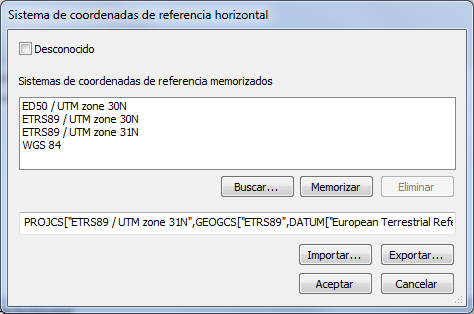
Si pulsamos el botón de los tres puntos, aparecerá el cuadro de diálogo Sistema de coordenadas horizontal de la ventana de dibujo que nos permitirá por un lado indicar que queremos que la ventana de dibujo herede el sistema de coordenadas horizontal del primer archivo cargado y por otro nos permitirá seleccionar un sistema de coordenadas de referencia de los que hayamos memorizado previamente.
Si no tenemos ninguno memorizado, siempre podremos localizar uno de entre los enumerados en la base de datos EPSG (incluida con la instalación del programa) pulsando el botón Buscar… y a continuación en Memorizar o pegar una cadena Well Known Text en el campo habilitado para ello y pulsar el botón Memorizar.
Podemos seleccionar tanto sistemas de coordenadas proyectados como geográficos. Cada sistema de coordenadas tiene unas unidades asociadas, de modo que si seleccionamos el sistema de coordenadas proyectado NAD27 / Alaska Albers las unidades de trabajo serán pies americanos, y si seleccionamos ETRS89 / UTM Zone 30N las unidades de trabajo serán metros.
Si seleccionamos un sistema de coordenadas de referencia geográfico, el programa utilizará la proyección Plate Carrée, que básicamente consiste en convertir la tierra en un plano en el que las longitudes crecen hacia el oeste (tomando como origen el meridiano de Greenwich) y las latitudes hacia el norte (tomando como origen el ecuador). Las unidades en los sistemas de coordenadas geográficos son angulares, de modo que las coordenadas que visualizaremos serán Latitud/Longitud en la mayoría de los sistemas de coordenadas geográficos. Si realizamos medidas Digi3D 2011 intentará en la medida de lo posible calcularlas en metros utilizando el método de Sodano (problema inverso de la geodesia) para distancias o utilizando una proyección estereográfica con centro en el centro de la entidad y proyectando la entidad sobre ese plano para cálculos de áreas. En este caso las unidades serán siempre metros.
A pesar de sus limitaciones (medidas y áreas imprecisos) es posible que nos veamos forzados a seleccionar un sistema de coordenadas de referencia geográfico para la ventana de dibujo ya que ciertos importadores, como el importador de Web Map Service o el importador de ortofotos, únicamente nos permitirán cargar archivos si la ventana de dibujo está en un sistema de coordenadas de referencia compatible con el del archivo de dibujo a cargar. Hay muchos servidores Web Map Service que únicamente publican información en el sistema de coordenadas de referencia geográfico WGS84, de modo que si queremos conectarnos con estos servidores tendremos forzosamente que seleccionar WGS84 como sistema de coordenadas horizontal para la ventana de dibujo.
Por último, si queremos saber el sistema de coordenadas de referencia asignado a la ventana de dibujo (tanto si lo hemos indicado implícitamente como si se ha heredado del archivo de dibujo cargado) podemos hacer clic en el botón que sigue a las coordenadas en la barra de herramientas Coordenadas.
A continuación un vídeo en el que se muestra esta funcionalidad
Digi3D 2011 incorpora una opción en el panel Propiedades de visualización que nos va a permitir intercambiar los ojos en la ventana fotogramétrica si tenemos cargado un modelo estereoscópico.
Esta opción es útil si cargamos un modelo con las imágenes intercambiadas o si disponemos de un sistema de visión estereoscópica en el que la posición de la ventana condiciona si el modelo se visualiza en estereoscopía o en pseudo-estereoscopía.
Si activamos la casilla de verificación Intercambiar ojos en el panel Propiedades de visualización (que puedes hacer aparecer mediante la opción del menú Ventana Fotogramétrica/Propiedades de visualización, el programa intercambiará la imagen izquierda por la derecha.
A continuación un vídeo en el que se ve esta nueva funcionalidad en la práctica.
Digi3D 2011 ahora permite indicar los sistemas de coordenadas de referencia horizontales y verticales en el que estarán referidas las coordenadas de las entidades que se almacenen en un archivo de dibujo nuevo.
Si creamos un archivo de dibujo nuevo, en función de su extensión el programa nos permitirá indicar los dos sistemas de coordenadas de referencia. Digo en función de la extensión pues ciertos formatos de archivo de dibujo no son configurables pues llevan uno asociado de forma implícita, como es el formato .kml de Google Earth, que lleva asociado implícitamente el sistema de coordenadas geográfico WGS 84.
En la siguiente captura puedes ver un recorte de la sección Parámetros de importación/exportación del cuadro de diálogo Nuevo Proyecto, en la pestaña Archivo de dibujo.
Puedes comprobar que el programa pregunta tanto por el sistema de coordenadas horizontal como por el vertical que se asociarán al archivo de dibujo creado.
Si el archivo de dibujo ya existe, el programa hará caso omiso de los parámetros que indiquemos aquí, pues el sistema de coordenadas asociado a un archivo de dibujo es inamovible, ¡incluso si no tiene ninguno asociado!.
Si pulsamos para cambiar un sistema de coordenadas, aparecerá el cuadro de diálogo Sistema de coordenadas horizontal o Vertical, en función del sistema de coordenadas de referencia que estemos seleccionando.
Este cuadro de diálogo nos permite por un lado indicar que el sistema de coordenadas es desconocido pulsando el cuadro de arriba del todo y por otro lado, si conocemos el sistema de coordenadas, nos permite seleccionar uno de la lista de sistemas de coordenadas memorizados.
Si hacemos clic en alguno de los sistemas de coordenadas de referencia memorizados, el programa nos mostrará en la parte inferior del cuadro una cadena Well Known Text que representa el sistema de coordenadas de referencia seleccionado.
Si dispones de archivos ESRI Shapefile con un archivo .prj asociado, siempre puedes importarlo pulsando el botón Importar o abrirlo con un bloc que notas, copiar su contenido y pegarlo en esta ventana, pues los archivos .prj no son más que cadenas Well Known Text que definen proyecciones.
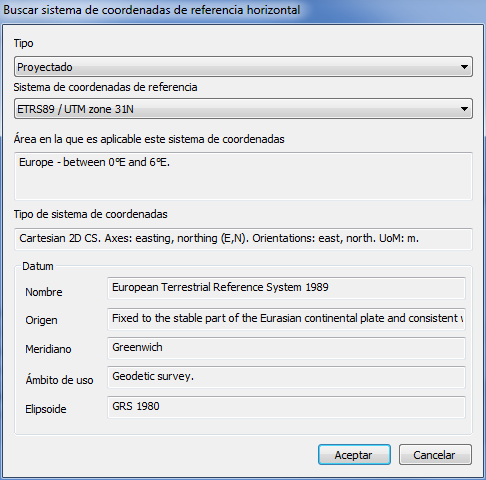
Si el sistema de coordenadas de referencia que estás intentando localizar no está memorizado en la ventana Sistemas de coordenadas de referencia memorizados ni dispones de ninguna cadena Well Known Text con el sistema de coordenadas, siempre puedes pulsar el botón Buscar….
El programa mostrará el cuadro de diálogo Buscar sistema de coordenadas de referencia horizontal o vertical, que nos permitirá buscar un sistema de coordenadas de referencia de entre los enumerados en la base de datos EPSG Geodetic Parameter Dataset, que es una base de datos con parámetros estandarizados de todos los sistemas de coordenadas imaginables.
Si aceptamos el cuadro de diálogo, se modificará la cadena Well Known Text del cuadro de diálogo anterior. Si queremos memorizar el sistema de coordenadas siempre podemos pulsar el botón Memorizar, y si queremos eliminar algún sistema de coordenadas de la lista de sistemas de coordenadas memorizados, tan solo tendremos que seleccionarlo y pulsar el botón Eliminar.
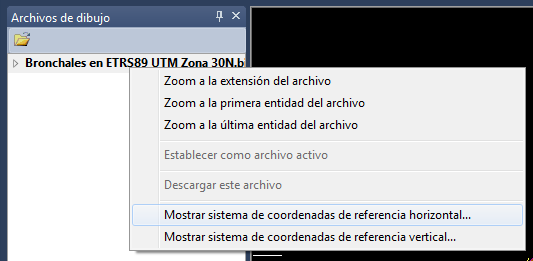
Una vez cargado el archivo de dibujo podemos comprobar su sistema de coordenadas de referencia asociado mediante una de las dos opciones que aparecen en el menú contextual que aparece al hacer clic con el botón derecho del ratón en el nombre del archivo en el panel archivos de dibujo.
El programa mostrará el sistema de coordenadas horizonta/vertical asociado al archivo de dibujo si es que lo tiene o una ventana indicando si el archivo de dibujo no tiene asociado un sistema de coordenadas de referncia.
A continuación tienes un vídeo donde se muestra esto en la práctica.
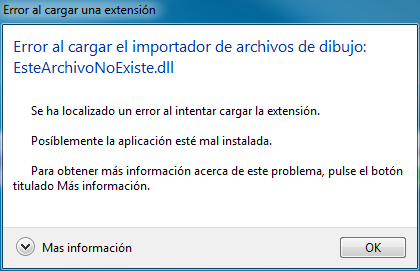
Hasta ahora, al ejecutar Digi3D 2011, si se localizaba un error al cargar alguna extensión, el programa mostraba un cuadro de diálogo al usuario indicando que se había localizado un error al cargar dicha extensión.
De hecho, como el instalador del programa instala una extensión para comunicarse con los ratones Stealth 3D Mouse, y esta extensión requiere que el equipo tenga instalado el driver de ese ratón para poder cargar, en equipos que no tenían el driver instalado se mostraba un cuadro de diálogo indicando que no se había podido cargar esa extensión.
Esto en realidad no es un error, símplemente Digi3D 2011 informaba al usuario que no se había podido cargar esa extensión, nada más. Tan solo había que aceptar el cuadro de diálogo y continuar, sin embargo (sobre todo los usuarios nuevos) percibían ese mensaje como un error.
De modo que hemos modificado el programa para que comunique los errores de forma no intrusiva, utilizando el log (diario) de Windows.
El log de Windows es un repositorio donde las aplicaciones pueden almacenar información de error, mensajes, advertencias,…
Para analizar el log de Windows podemos utilizar el Visor de eventos (en inglés). Puedes ejecutar el visor de eventos pulsando el botón de Windows y tecleando Eventos en Windows 7. En Windows XP lo tienes en Herramientas Administrativas.
El instalador de Digi3D 2011 crea un log específico para Digi3D con el título Eventos de Digi3D. Si tu sistema operativo es Windows XP, este log aparecerá directamente en la rama Visor de sucesos(local). Si utilizas Windows 7 este log aparecerá en la rama Registros de aplicaciones y servicios..
En la siguiente captura de pantalla puedes ver cómo Digi3D 2011 está comunicando que no se ha podido cargar el módulo _Digi3D.ADS40Sensor.dll
Y a continuación tienes un vídeo en el que te explico esto con un ejemplo práctico, desconfigurando Digi3D haciendo modificaciones en el registro y comprobando cómo se comporta la versión anterior a la publicada el (me imagino que 24 de abril de 2012).



 Blog de Digi21