Archivo de la categoría: DigiNG

Relaciones geométricas entre entidades


Hemos añadido a Digi3D.NET lógica para detectar relaciones geométricas entre entidades.

Estas relaciones nos van a servir en un futuro próximo para crear modelos semánticos en la tabla de códigos e indicar por ejemplo que una línea de mar no puede terminar en una curva de nivel, o que una alcantarilla no puede estar dentro de una línea de mar.

La primera fase para lograr este objetivo es añadir operaciones que le permitan a Digi3D.NET analizar relaciones entre geometrías.

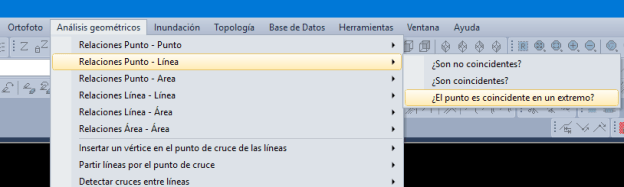
Lo que te presento hoy es una serie de opciones que hemos añadido en el menú de Análisis Geométricos de la aplicación.

Definiciones:

Tenemos que definir primero qué es un punto, qué es una línea y lo más importante: qué es un área para Digi3D.NET.

Tipo de entidad Descripción
Punto Puntual de Digi con o sin rotación. Creados con la orden PUNTO, PUNTO_R, etc.
Línea Línea de dos o más puntos (abierta o cerrada). Se consideran únicamente las entidades de tipo línea, y no las entidades de tipo línea que formen parte de un elemento complejo.
Área Se considera un área a cualquier línea cerrada o polígono. Las líneas cerradas o polígonos que formen parte de un elemento complejo no se tienen en cuenta.

Así que en todo lo que te voy a explicar aquí, no se tienen en cuenta ni puntos ni nada que forme parte de un elemento complejo.

Condiciones:

Se tienen que cumplir una serie de condiciones para que los algoritmos que te voy a presentar funcionen:

  • No existencia de puntos dobles. Si una línea tiene dos vértices con la misma coordenada, eso va a hacer que los algoritmos no funcionen. Puedes eliminar automáticamente los posibles puntos dobles existentes en tus geometrías ejecutando la orden COMPRIMIR=1 1, pero ¡ATENTO!, si haces esto y tu cartografía es 3d real (es decir, si has dibujado los edificios con su Z real en limatesas, limahoyas, etc, te cargarás esos puntos.
  • Todas las operaciones trabajan en 2D, de modo que cuando digo que una línea esté cerrada me refiero a que las coordenadas X e Y del primer vértice de la línea coinciden con las coordenadas X e Y del último vértice de ésta, independientemente de la coordenada Z de ambas.
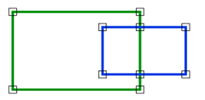
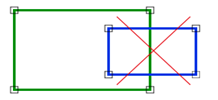
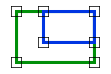
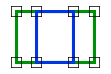
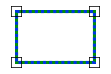
  • Para que funcionesn las operaciones que te presento a continuación deben cumplir la siguiente regla general: Todas las geometrías que intersecten con otras geometrías deben tener un punto común en la intersección.
  • Los test son mutuamente excluyentes, de modo que si el test

Te lo muestro en la siguiente tabla:

Los algoritmos funcionan bien Los algoritmos funcionan mal
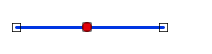
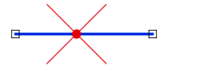
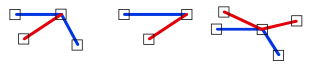
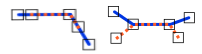
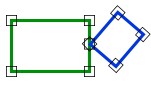
Punto – Línea  ReglaPuntoLineaBien  ReglaPuntoLineaMal
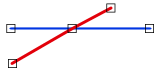
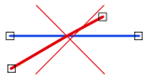
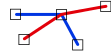
Línea – Línea  ReglaLineaLineaBien  ReglaLineaLineaMal
Área – Área  ReglaAreaAreaBien  ReglaAreaAreaMal

Así que ya sabes, antes de ejecutar cualquiera de las órdenes que te voy a presentar en esta entrada, asegúrate de haber insertado vértices en la intersección de las entidades involucradas mediante la opción del menú Análisis geométricos/Insertar un vértice en el punto de cruce de las líneas o acostúmbrate a trabajar con la variable TENTATIVO_INSERTA activada.

Tipos de relaciones que es capaz de analizar Digi3D.NET:

Existen seis tipos de relaciones si nos fijamos en el tipo de entidad:

  • Punto con punto.
  • Punto con línea.
  • Punto con área.
  • Línea con línea.
  • Línea con área.
  • Area con área.

Si ejecutas Digi3D.NET comprobarás que en el menú de Análisis geométricos hemos añadido esas opciones, cada una de ellas con una serie de órdenes que siguen todas el mismo patrón: Nos van a solicitar que seleccionemos dos entidades y luego nos mostrarán un globo indicando si ambas entidades cumplen o no la condición.

Relaciones Punto – Punto

Título Ejemplo
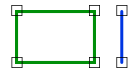
 ¿Son disjuntos?  PuntoPuntoNoCoincidentes
 ¿Son coincidentes?  PuntoPuntoCoincidentes

Relaciones Punto – Línea

Título Ejemplo
¿El punto es disjunto con la línea?
¿La línea es disjunta con el punto?
 PuntoLineaNoCoincidentes
¿El punto coincide con el final de la línea?
¿El punto termina en la línea?
¿La línea termina en el punto?
 PuntoLineaCoincidentesExtremo.png
 ¿El punto es coincidente con la línea?  PuntoLineaCoincidentes

Relaciones Punto – Área​

Título Ejemplo
¿Es el punto disjunto con el área?
¿Es el área disjunta con el punto?
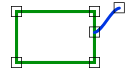
 PuntoAreaNoCoincidentes
¿El punto es coincidente con el borde del área?  PuntoAreaCoincidentes
¿El punto está en el dentro del área?
¿El area encierra al punto?
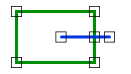
 PuntoInteriorArea

Relaciones Línea – Línea​

Título Ejemplo
¿Son disjuntas?  LineaNoCoincidenteLinea
 ¿El final de una línea se une con la otra línea?
¿El final de una línea se une con el final de la otra línea?
¿Una línea se une con otra línea?
 LineaCoincideLinea
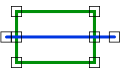
 ¿Una línea atraviesa la otra línea?  LineaCruzaLinea
 ¿Una línea solapa con la otra línea?  LineaSolapaLinea
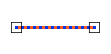
 ¿Las dos líneas son idénticas?  LineaLineaIguales

Relaciones Línea – Área​

Título Ejemplo
¿Son disjuntos? LineaAreaNoCoincidentes
¿El extremo de la línea se une con el borde del área? LineaAreaCoincidentes
¿La línea termina dentro del área? LineaTerminaEnArea
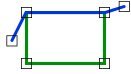
¿La línea atraviesa el área? LineaCruzaAreaLineaCruzaArea2
¿La línea es adyacente al área? LineaAdyacenteArea
¿La línea está dentro del área?
¿El área incluye a la línea?
LineaDentroArea

Relaciones Área – Área​

Título Ejemplo
¿Son disjuntos?  AreaDisjuntaArea
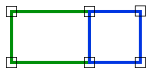
¿Un área es adyacente con el otro área?  AreaAdyacenteArea
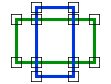
¿Las áreas se unen?  AreaUneAreaAreaUneArea2
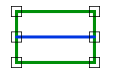
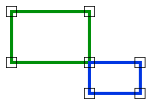
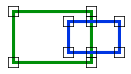
¿Las áreas solapan?  AreaSolapaAreaAreaSolapaArea2
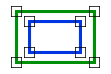
¿El primer área incluye completamente al segundo área?
¿El segundo área está completamente dentro del primer área?
 AreaIncluyeAreaAreaIncluyeArea2AreaIncluyeArea3
¿Las dos áreas son idénticas?  AreaIdenticaArea

A continuación un vídeo en el que te muestro esta nueva característica en acción y aquí tienes el enlace para descargarte el archivo de dibujo que utilizo en el vídeo.
Truco: Elimina una orden de la ventana de dibujo en Digi3D.NET

En Digi3D.NET podemos anular órdenes para que no se puedan utilizar. Hoy te voy a explicar cómo eliminar órdenes de la ventana de dibujo.

Los motivos pueden ser varios: quizás estemos haciendo un trabajo en el que no queremos que se pueda ejecutar la orden COMPRIMIR, quizás queremos que se anule SALIR, o cualquier motivo.

Digi3D.NET no implementa la órdenes que ejecutas a diario, sino que estas están implementadas en distintas extensiones. A continuación te muestro las extensiones que instala el instalador de Digi3D.NET y el tipo de órdenes que implementa cada extensión:

Extensión Tipos de órdenes
DigiNG.OrdenesStandard Órdenes habituales como LINEA, ARCO, COMPRIMIR, etc.
DigiNG.OrdenesBaseDatos Órdenes relacionadas con bases de datos.
DigiNG.OrdenesMDT Órdenes relacionadas con Modelos Digitales del Terreno.
DigiNG.OrdenesRaster Órdenes relacionadas con imágenes.
DigiNG.OrdenesTopologia Órdenes relacionadas con topología.

La mayoría de órdenes que conoces están implementadas en la extensión DigiNG.OrdenesStandard. Puedes ver dónde está implementadas las órdenes en la ayuda, pues la referencia de cada orden muestra al final en una tabla en la que se indica la extensión en la que se implementa esa orden en particular (en el vídeo de al final de esta entrada te lo muestro).

Bien, pues todas estas extensiones publican los nombres de las órdenes en un archivo .XML que puedes encontrar en %ProgramFiles%\Digi21.net\Digi3D.NET\es-ES.

La última carpeta se llama es-ES pues es donde están las cosas de Español. Podrás comprobar que también hay una carpeta llamada en-US. Ahí tienes los mismos archivos que en la es-ES, pero todo el contenido que encuentres en esa carpeta es para el idioma inglés.

En esa carpeta te encontrarás unos archivos que se llaman igual que las extensiones enumeradas en la tabla anterior con extensión .xml.

Si abres una de ellas con tu editor de texto favorito, te encontrarás con todas las órdenes que implementa la extensión.

Ahora tan solo nos queda comentar o eliminar el nodo que representa a la orden que queremos eliminar. Para ello tenemos que buscar lo siguiente:

name=»orden»

Por ejemplo:

name=»salir»

Nuestro editor nos llevará al nodo XML en el que se publica la orden.

Podemos hacer dos cosas: o eliminamos el nodo completamente o lo comentamos mediante un comentario XML.

En el vídeo de a continuación te muestro como hacerlo.

Truco: Haz que Digi3D.NET consuma menos memoria y arranque más deprisa

Cuando instalas Digi3D.NET en tu equipo el instalador activa el 100% de las funcionalidades de éste activando todas las extensiones disponibles. Esto hace que el programa cargue muchas DLLs que posiblemente nunca has utilizado y que jamás vas a utilizar, y repercute en el tiempo de carga de la aplicación y en el consumo de memoria de éste.

Afortunadamente podemos deshabilitar los componentes que no utilizamos y configurar el programa a nuestra medida para hacer que éste cargue más rápido y que consuma menos memoria.

Digi3D.NET al arrancar busca en el registro de Windows las extensiones a cargar y carga todas las que estén habilitadas.

Vamos a ver las distintas familias de extensiones disponibles y cómo podemos indicar en el registro que no se cargue una extensión en particular.

Extensiones para la ventana fotogramétrica:

Cuando carga el módulo de Digi3D, éste se pone a cargar extensiones, y sus extensiones son los distintos sensores. Algunos sensores a su vez pueden tener sus propias extensiones.

Veamos en la siguiente tabla la ubicación de cada una de estas extensiones:

Extensión Clave del registro ¿Tiene extensiones propias?
Sensor ADS HKEY_LOCAL_MACHINE\SOFTWARE\Digi21\Digi3D.NET\Digi3D\Extensiones\Digi3D.ADS40Sensor No
Sensor cónico HKEY_LOCAL_MACHINE\SOFTWARE\Digi21\Digi3D.NET\Digi3D\Extensiones\Digi3D.ConicSensor Si
Sensor Ortofoto HKEY_LOCAL_MACHINE\SOFTWARE\Digi21\Digi3D.NET\Digi3D\Extensiones\Digi3D.Orthophoto  No
Sensor satelital HKEY_LOCAL_MACHINE\SOFTWARE\Digi21\Digi3D.NET\Digi3D\Extensiones\Digi3D.Rpc Si
Sensor VM Quasi Panoramic HKEY_LOCAL_MACHINE\SOFTWARE\Digi21\Digi3D.NET\Digi3D\Extensiones\Digi3D.VMQuasiPanoramic  No
Web Map Service HKEY_LOCAL_MACHINE\SOFTWARE\Digi21\Digi3D.NET\Digi3D\Extensiones\Digi3D.WMS No
Web Map Tile Service HKEY_LOCAL_MACHINE\SOFTWARE\Digi21\Digi3D.NET\Digi3D\Extensiones\Digi3D.WMTS No

Los sensores Cónico y Satelital tienen sus propias extensiones, que son las extensiones encargadas de importar orientaciones de distintos formatos de archivo.

Veamos la ubicación de las extensiones del sensor cónico:

Extensión Clave del registro
AeroOffice HKEY_LOCAL_MACHINE\SOFTWARE\Digi21\Digi3D.NET\Digi3D\Extensiones\Digi3D.ConicSensor\Extensiones\Camaras\AeroOffic
Digi3D HKEY_LOCAL_MACHINE\SOFTWARE\Digi21\Digi3D.NET\Digi3D\Extensiones\Digi3D.ConicSensor\Extensiones\Camaras\Digi3D
Dvp HKEY_LOCAL_MACHINE\SOFTWARE\Digi21\Digi3D.NET\Digi3D\Extensiones\Digi3D.ConicSensor\Extensiones\Camaras\Dvp
EspaKernel HKEY_LOCAL_MACHINE\SOFTWARE\Digi21\Digi3D.NET\Digi3D\Extensiones\Digi3D.ConicSensor\Extensiones\Camaras\EspaKernel
Imu HKEY_LOCAL_MACHINE\SOFTWARE\Digi21\Digi3D.NET\Digi3D\Extensiones\Digi3D.ConicSensor\Extensiones\Camaras\Imu
Lps HKEY_LOCAL_MACHINE\SOFTWARE\Digi21\Digi3D.NET\Digi3D\Extensiones\Digi3D.ConicSensor\Extensiones\Camaras\Lps
PatB HKEY_LOCAL_MACHINE\SOFTWARE\Digi21\Digi3D.NET\Digi3D\Extensiones\Digi3D.ConicSensor\Extensiones\Camaras\PatB
Pix4D HKEY_LOCAL_MACHINE\SOFTWARE\Digi21\Digi3D.NET\Digi3D\Extensiones\Digi3D.ConicSensor\Extensiones\Camaras\Pix4D
RapidCal HKEY_LOCAL_MACHINE\SOFTWARE\Digi21\Digi3D.NET\Digi3D\Extensiones\Digi3D.ConicSensor\Extensiones\Camaras\RapidCal
Summit Evolution HKEY_LOCAL_MACHINE\SOFTWARE\Digi21\Digi3D.NET\Digi3D\Extensiones\Digi3D.ConicSensor\Extensiones\Camaras\Summit

y a continuación las extensiones del sensor satelital:

Extensión Clave del registro
Ikonos HKEY_LOCAL_MACHINE\SOFTWARE\Digi21\Digi3D.NET\Digi3D\Extensiones\Digi3D.Rpc\Extensions\Digi3D.Rpc.Ikonos
Inpho HKEY_LOCAL_MACHINE\SOFTWARE\Digi21\Digi3D.NET\Digi3D\Extensiones\Digi3D.Rpc\Extensions\Digi3D.Rpc.Inpho
Isd HKEY_LOCAL_MACHINE\SOFTWARE\Digi21\Digi3D.NET\Digi3D\Extensiones\Digi3D.Rpc\Extensions\Digi3D.Rpc.Isd
Lps HKEY_LOCAL_MACHINE\SOFTWARE\Digi21\Digi3D.NET\Digi3D\Extensiones\Digi3D.Rpc\Extensions\Digi3D.Rpc.Lps
Nitf HKEY_LOCAL_MACHINE\SOFTWARE\Digi21\Digi3D.NET\Digi3D\Extensiones\Digi3D.Rpc\Extensions\Digi3D.Rpc.Nitf
Pleyades HKEY_LOCAL_MACHINE\SOFTWARE\Digi21\Digi3D.NET\Digi3D\Extensiones\Digi3D.Rpc\Extensions\Digi3D.Rpc.Pleyades
Socet Set HKEY_LOCAL_MACHINE\SOFTWARE\Digi21\Digi3D.NET\Digi3D\Extensiones\Digi3D.Rpc\Extensions\Digi3D.Rpc.SocetSet
Summit Evolution HKEY_LOCAL_MACHINE\SOFTWARE\Digi21\Digi3D.NET\Digi3D\Extensiones\Digi3D.Rpc\Extensions\Digi3D.Rpc.SummitEvolution

Extensiones para la ventana de dibujo:

DigiNG tiene dos familias de extensiones:

  • Proveedores de órdenes.
  • Importadores/exportadores de archivos de dibujo.

Veamos la ubicación para los distintos proveedores de órdenes:

Extensión Clave del registro
Motor de órdenes .NET HKEY_LOCAL_MACHINE\SOFTWARE\Digi21\Digi3D.NET\DigiNG\Extensiones\DigiNG.Interop
Bases de datos HKEY_LOCAL_MACHINE\SOFTWARE\Digi21\Digi3D.NET\DigiNG\Extensiones\DigiNG.OrdenesBaseDatos
Modelos digitales del terreno HKEY_LOCAL_MACHINE\SOFTWARE\Digi21\Digi3D.NET\DigiNG\Extensiones\DigiNG.OrdenesMDT
Raster HKEY_LOCAL_MACHINE\SOFTWARE\Digi21\Digi3D.NET\DigiNG\Extensiones\DigiNG.OrdenesRaster
Topologia HKEY_LOCAL_MACHINE\SOFTWARE\Digi21\Digi3D.NET\DigiNG\Extensiones\DigiNG.OrdenesTopologia
Pleyades HKEY_LOCAL_MACHINE\SOFTWARE\Digi21\Digi3D.NET\Digi3D\Extensiones\Digi3D.Rpc\Extensions\Digi3D.Rpc.Pleyades
Socet Set HKEY_LOCAL_MACHINE\SOFTWARE\Digi21\Digi3D.NET\Digi3D\

y a continuación la ubicación de los distintos importadores de archivos de dibujo:

Extensión Clave del registro
DEMS de ArcGis HKEY_LOCAL_MACHINE\SOFTWARE\Digi21\Digi3D.NET\DigiNG\IO\Digi21.Io.ArcGis.Dem
Archivos ASCII clásicos de Digi HKEY_LOCAL_MACHINE\SOFTWARE\Digi21\Digi3D.NET\DigiNG\IO\Digi21.Io.AsciiDigi
Archivos binarios clásicos de Digi HKEY_LOCAL_MACHINE\SOFTWARE\Digi21\Digi3D.NET\DigiNG\IO\Digi21.Io.Bin
Archivos binarios de doble precisión HKEY_LOCAL_MACHINE\SOFTWARE\Digi21\Digi3D.NET\DigiNG\IO\Digi21.Io.BinDouble
Archivos separados por comas HKEY_LOCAL_MACHINE\SOFTWARE\Digi21\Digi3D.NET\DigiNG\IO\Digi21.Io.Csv
Archivos DGN HKEY_LOCAL_MACHINE\SOFTWARE\Digi21\Digi3D.NET\DigiNG\IO\Digi21.Io.DGN
Archivos DWG HKEY_LOCAL_MACHINE\SOFTWARE\Digi21\Digi3D.NET\DigiNG\IO\Digi21.Io.DWG
Archivos Geo JSON HKEY_LOCAL_MACHINE\SOFTWARE\Digi21\Digi3D.NET\DigiNG\IO\Digi21.Io.GeoJSON
Archivos KML HKEY_LOCAL_MACHINE\SOFTWARE\Digi21\Digi3D.NET\DigiNG\IO\Digi21.Io.KML
Archivos Kork HKEY_LOCAL_MACHINE\SOFTWARE\Digi21\Digi3D.NET\DigiNG\IO\Digi21.Io.Kork
Archivos LAS HKEY_LOCAL_MACHINE\SOFTWARE\Digi21\Digi3D.NET\DigiNG\IO\Digi21.Io.Las
Archivos MDTopX HKEY_LOCAL_MACHINE\SOFTWARE\Digi21\Digi3D.NET\DigiNG\IO\Digi21.Io.Mdt
Imágenes (ortofotos, etc) HKEY_LOCAL_MACHINE\SOFTWARE\Digi21\Digi3D.NET\DigiNG\IO\Digi21.Io.Raster
Archivos Shapefile HKEY_LOCAL_MACHINE\SOFTWARE\Digi21\Digi3D.NET\DigiNG\IO\Digi21.Io.Shp
Archivos Scalable Vector Graphics HKEY_LOCAL_MACHINE\SOFTWARE\Digi21\Digi3D.NET\DigiNG\IO\Digi21.Io.Svg
Conexiones con Web Map Service HKEY_LOCAL_MACHINE\SOFTWARE\Digi21\Digi3D.NET\DigiNG\IO\Digi21.Io.Wms
Archivos XYZ HKEY_LOCAL_MACHINE\SOFTWARE\Digi21\Digi3D.NET\DigiNG\IO\Digi21.Io.Xyz

¿Cómo deshabilitar la carga de una extensión?

Todas las claves enumeradas en las tablas anteriores tienen un valor denominado Activated. Si este valor tiene asignado un 0 la extensión en particular no se carga, de manera que para hacer que Digi3D.NET no cargue el sensor VM Quasi Panoramic, lo único que tenemos que hacer es asignar el valor 0 al valor: HKEY_LOCAL_MACHINE\SOFTWARE\Digi21\Digi3D.NET\Digi3D\Extensiones\Digi3D.VMQuasiPanoramic\Activated.

Puedes ver cómo deshabilito casi todas las extensiones de Digi3D.NET en el siguiente vídeo:

Truco: Haz que el formato de archivo por defecto en Digi3D.NET sea .bin en vez de .bind

El formato de archivo de dibujo .bind incorporado en Digi3D.NET tiene muchas ventajas con respecto al clásico .bin como por ejemplo:

  • Identificación dentro del propio archivo del Sistema de Referencia de Coordenadas de las entidades.
  • Doble precisión en las coordenadas.
  • Sistema nativo para multi-codificación.
  • Admite tipos de entidades de terceros.
  • Versionable.
El problema es que aún hay mucha base de usuarios que utiliza versiones antiguas del programa que no reconocen este formato.

Por defecto Digi3D.NET muestra archivos .bind en los cuadros de diálogo que solicitan archivos de dibujo, y esto puede ser una molestia si colaboramos con usuarios de versiones anteriores, pues tenemos que cambiar el tipo de archivo en el desplegable de los cuadros de diálogo.

Digi3D.NET dispone de un truco que nos va a permitir cambiar el orden de los archivos por defecto, y nos va a permitir hacer que el formato por defecto sea el formato .bin.
El truco va a involucrar tocar el registro, pero siempre que lo hagas con cuidado, no vas a encontrarte con ningún problema.
Cuando ejecutas Digi3D.NET, éste en el proceso de inicialización se pone a cargar extensiones.
¿Cómo sabe Digi3D.NET el nombre de las extensiones que debe cargar?
Hay varias familias de extensiones, una de las cuales son las extensiones de importadores/exportadores de archivos de dibujo. En caso de ser extensiones de importadores/exportadores de archivos de dibujo, extrae los nombres de las extensiones a cargar de las sub-claves de la calve del registro:
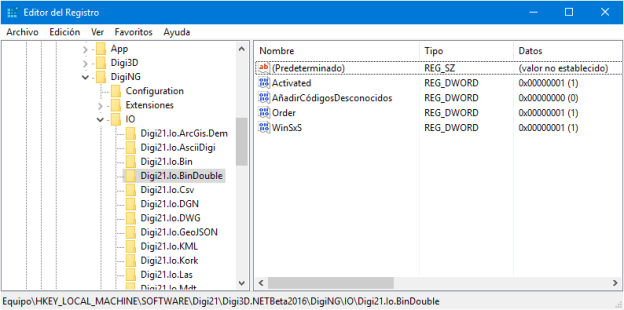
HKEY_LOCAL_MACHINE\SOFTWARE\Digi21\Digi3D.NETBeta2016\DigiNG\IO
Cada una de las sub-claves de esta clave representa una extensión de importadores de archivos de dibujo.
Entre ellas están las claves:
  • Digi21.Io.BinDouble
  • Digi21.Io.Bin
Que como te podrás imaginar representan la primera al importador de archivos .bind y la segunda al importador de archivos .bin.
Bien, pues todas estas claves tienen un valor denominado Order.
Por defecto el valor de Order para Digi21.Io.BinDouble es 0, y el valor de Order para Digi21.Io.Bin es 1.
El truco consiste en cambiar estos valores, y hacer que el valor de Order para Digi21.Io.BinDouble sea 1 y para Digi21.Io.Bin sea 0.
Puedes verlo en el siguiente vídeo:

Nuevos desencadenadores en tiempo real

Comenzamos una semana que vamos a dedicar a añadir nuevos controles de calidad en tiempo real.

Os presentamos dos nuevos desencadendores que nos van a permitir detectar en el momento de digitalizar las siguientes condiciones:

  1. Detectar si un punto se ha digitalizado cerca de otro punto. Puedes utilizar esto para detectar por ejemplo una farola cerca de otra farola, una farmacia cerca de otra farmacia, etc.
  2. Detectar si una geometría está en el interior de otra geometría como por ejemplo un edificio dentro de una masa de árboles.

Los desencadenadores en Digi3D.NET permiten que se ejecuten una serie de acciones si se cumple el desencadenador, como por ejemplo mostrar mensajes de error, convertir la entidad en otra entidad, o simplemente eliminarla.

Puedes ver estos dos nuevos desencadenadores en acción en el siguiente vídeo:

Ejecutar órdenes al pulsar el botón de Dato

Acabamos a añadir una novedad en Digi3D.NET, que nos permite indicar en la tabla de códigos un conjunto de órdenes a ejecutar al pulsar el botón de DATO si Digi3D.NET está en modo preparado y el código activo es el código en el que hemos añadido ese conjunto de órdenes.

De modo que ahora disponemos de dos conjuntos de órdenes que podemos indicar opcionalmente a cada código:

  • Órdenes a ejecutar cuando se selecciona el código.
  • Órdenes a ejecutar cuando el programa está en modo preparado y pulsamos el botón de Dato.

Puedes ver esta nueva funcionalidad en acción en el siguiente vídeo:

Nueva orden SELECCIONA_TODO_EN_CURSOR

Presentamos una nueva orden (del conjunto de órdenes de selecciones) que nos va a permitir seleccionar de forma automática todas las entidades que están en el ámbito del cursor.

Esta orden se activa únicamente cuando estamos ejecutando una orden que está solicitando que seleccionemos varias entidades, como por ejemplo la orden MOD_MULTIPLE.

En el siguiente vídeo puedes comprobar cómo modificar la geometría de las seamlines generadas mediante MDTopX.

Nueva orden GENERAR_TOPOLOGIAS_SIN_ISLAS

Acabamos de añadir a Digi3D.NET una nueva orden que nos va a permitir generar topologías por inundación sin tener en cuenta la relación entre polígono y huecos.

De esta manera, al pasar el cursor sobre un polígono, si este tiene huecos, estos no se marcarán, de modo que la orden que ejecutemos (como añadir código por recinto) únicamente tendrá en cuenta las caras externas del polígono.

Puedes seleccionar esta nueva orden en el menú Inundación/Generar inundaciones (sin huecos).

Comprueba esta nueva funcionalidad en el siguiente vídeo:

Nuevas condiciones para los desencadenadores de Digi3D.NET para el control de calidad de la cartografía

Acabamos de añadir varias condiciones nuevas al listado de condiciones que pueden desencadenar una serie de acciones en el momento de almacenar una entidad.

Las condiciones nuevas son:

  • Se acaba de digitalizar una línea.
  • Se acaba de digitalizar un punto.
  • Se acaba de digitalizar un texto.
  • Se acaba de digitalizar un polígono.
  • Se acaba de digitalizar un complejo.

Que se añaden al conjunto de condiciones de las que disponíamos hasta ahora:

  • Es una línea cerrada o un polígono y su área es inferior a un valor.
  • Es una línea y su perímetro en el plano es inferior a un determinado valor.
  • Es una línea y su perímetro 3D es inferior a un determinado valor.

De esta manera, podemos por ejemplo mostrar un mensaje de error al usuario si almacena un punto en un código pensado para almacenar líneas, etc.

Puedes ver esta nueva funcionalidad en el siguiente vídeo:

Exporta tu cartografía a GeoJSON

El formato GeoJSON es un formato de intercambio GIS que cada vez se utiliza en más sistemas de bases de datos espaciales y servicios online.

Acabamos de añadir a Digi3D.NET un exportador nativo a formato GeoJSON de manera que únicamente tienes que ejecutar la orden EXPORTAR y seleccionar el exportador de GeoJSON.

Digi3D.NET creará un archivo con extensión .geojson en el sistema de referencia de coordenadas geográfico 3D (WGS84) para que lo puedas importar inmediatamente en tu base de datos espacial.

Si las entidades tienen asociada información de base de datos, ésta aparecerá también en el archivo GeoJSON.

Puedes validar tu archivo GeoJSON en la página web http://geojson.io. Tan solo tienes que seleccionar la opción Open/File y seleccionar el archivo GeoJSON creado por Digi3D.NET.

En el siguiente vídeo puedes ver esta funcionalidad en acción: