Archivo de la categoría: DigiNG

Sistema de coordenadas de la ventana de dibujo

Digi3D 2011 permite que indiquemos la proyección en la que se mostrarán los vectores en la ventana de dibujo.

Para ello, disponemos del campo Sistema de coordenadas horizontal de la ventana de dibujo, en el cuadro de diálogo Nuevo Proyecto, en la pestaña Archivo de Dibujo.

El sistema de coordenadas que seleccionemos indicará la proyección que utilizará el programa para mostrar los vectores en la ventana de dibujo.

Si pulsamos el botón de los tres puntos, aparecerá el cuadro de diálogo Sistema de coordenadas horizontal de la ventana de dibujo que nos permitirá por un lado indicar que queremos que la ventana de dibujo herede el sistema de coordenadas horizontal del primer archivo cargado y por otro nos permitirá seleccionar un sistema de coordenadas de referencia de los que hayamos memorizado previamente.

Si no tenemos ninguno memorizado, siempre podremos localizar uno de entre los enumerados en la base de datos EPSG (incluida con la instalación del programa) pulsando el botón Buscar… y a continuación en Memorizar o pegar una cadena Well Known Text en el campo habilitado para ello y pulsar el botón Memorizar.

Podemos seleccionar tanto sistemas de coordenadas proyectados como geográficos. Cada sistema de coordenadas tiene unas unidades asociadas, de modo que si seleccionamos el sistema de coordenadas proyectado NAD27 / Alaska Albers las unidades de trabajo serán pies americanos, y si seleccionamos ETRS89 / UTM Zone 30N las unidades de trabajo serán metros.

Si seleccionamos un sistema de coordenadas de referencia geográfico, el programa utilizará la proyección Plate Carrée, que básicamente consiste en convertir la tierra en un plano en el que las longitudes crecen hacia el oeste (tomando como origen el meridiano de Greenwich) y las latitudes hacia el norte (tomando como origen el ecuador). Las unidades en los sistemas de coordenadas geográficos son angulares, de modo que las coordenadas que visualizaremos serán Latitud/Longitud en la mayoría de los sistemas de coordenadas geográficos. Si realizamos medidas Digi3D 2011 intentará en la medida de lo posible calcularlas en metros utilizando el método de Sodano (problema inverso de la geodesia) para distancias o utilizando una proyección estereográfica con centro en el centro de la entidad y proyectando la entidad sobre ese plano para cálculos de áreas. En este caso las unidades serán siempre metros.

A pesar de sus limitaciones (medidas y áreas imprecisos) es posible que nos veamos forzados a seleccionar un sistema de coordenadas de referencia geográfico para la ventana de dibujo ya que ciertos importadores, como el importador de Web Map Service o el importador de ortofotos, únicamente nos permitirán cargar archivos si la ventana de dibujo está en un sistema de coordenadas de referencia compatible con el del archivo de dibujo a cargar. Hay muchos servidores Web Map Service que únicamente publican información en el sistema de coordenadas de referencia geográfico WGS84, de modo que si queremos conectarnos con estos servidores tendremos forzosamente que seleccionar WGS84 como sistema de coordenadas horizontal para la ventana de dibujo.

Por último, si queremos saber el sistema de coordenadas de referencia asignado a la ventana de dibujo (tanto si lo hemos indicado implícitamente como si se ha heredado del archivo de dibujo cargado) podemos hacer clic en el botón que sigue a las coordenadas en la barra de herramientas Coordenadas.

A continuación un vídeo en el que se muestra esta funcionalidad

Asignando un sistema de coordenadas de referencia a un archivo de dibujo nuevo

Digi3D 2011 ahora permite indicar los sistemas de coordenadas de referencia horizontales y verticales en el que estarán referidas las coordenadas de las entidades que se almacenen en un archivo de dibujo nuevo.

Si creamos un archivo de dibujo nuevo, en función de su extensión el programa nos permitirá indicar los dos sistemas de coordenadas de referencia. Digo en función de la extensión pues ciertos formatos de archivo de dibujo no son configurables pues llevan uno asociado de forma implícita, como es el formato .kml de Google Earth, que lleva asociado implícitamente el sistema de coordenadas geográfico WGS 84.

En la siguiente captura puedes ver un recorte de la sección Parámetros de importación/exportación del cuadro de diálogo Nuevo Proyecto, en la pestaña Archivo de dibujo.

Puedes comprobar que el programa pregunta tanto por el sistema de coordenadas horizontal como por el vertical que se asociarán al archivo de dibujo creado.

Si el archivo de dibujo ya existe, el programa hará caso omiso de los parámetros que indiquemos aquí, pues el sistema de coordenadas asociado a un archivo de dibujo es inamovible, ¡incluso si no tiene ninguno asociado!.

Si pulsamos para cambiar un sistema de coordenadas, aparecerá el cuadro de diálogo Sistema de coordenadas horizontal o Vertical, en función del sistema de coordenadas de referencia que estemos seleccionando.

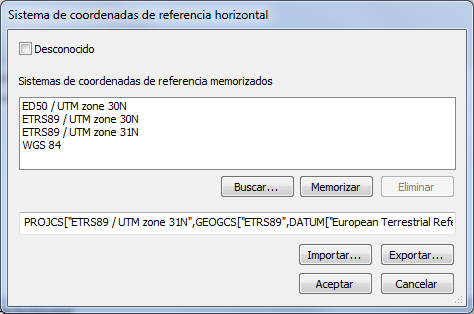
Este cuadro de diálogo nos permite por un lado indicar que el sistema de coordenadas es desconocido pulsando el cuadro de arriba del todo y por otro lado, si conocemos el sistema de coordenadas, nos permite seleccionar uno de la lista de sistemas de coordenadas memorizados.

Si hacemos clic en alguno de los sistemas de coordenadas de referencia memorizados, el programa nos mostrará en la parte inferior del cuadro una cadena Well Known Text que representa el sistema de coordenadas de referencia seleccionado.

Si dispones de archivos ESRI Shapefile con un archivo .prj asociado, siempre puedes importarlo pulsando el botón Importar o abrirlo con un bloc que notas, copiar su contenido y pegarlo en esta ventana, pues los archivos .prj no son más que cadenas Well Known Text que definen proyecciones.

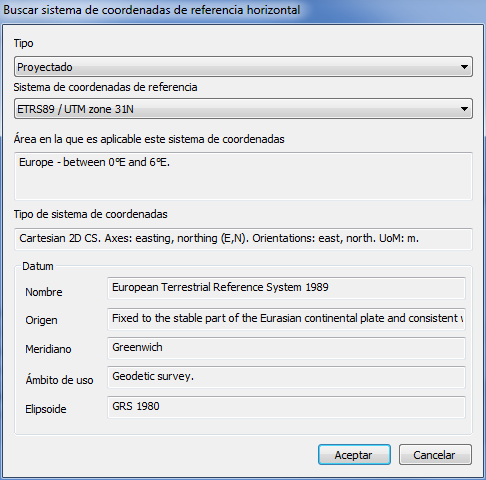
Si el sistema de coordenadas de referencia que estás intentando localizar no está memorizado en la ventana Sistemas de coordenadas de referencia memorizados ni dispones de ninguna cadena Well Known Text con el sistema de coordenadas, siempre puedes pulsar el botón Buscar….

El programa mostrará el cuadro de diálogo Buscar sistema de coordenadas de referencia horizontal o vertical, que nos permitirá buscar un sistema de coordenadas de referencia de entre los enumerados en la base de datos EPSG Geodetic Parameter Dataset, que es una base de datos con parámetros estandarizados de todos los sistemas de coordenadas imaginables.

Si aceptamos el cuadro de diálogo, se modificará la cadena Well Known Text del cuadro de diálogo anterior. Si queremos memorizar el sistema de coordenadas siempre podemos pulsar el botón Memorizar, y si queremos eliminar algún sistema de coordenadas de la lista de sistemas de coordenadas memorizados, tan solo tendremos que seleccionarlo y pulsar el botón Eliminar.

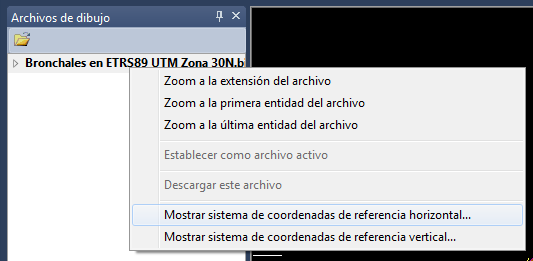
Una vez cargado el archivo de dibujo podemos comprobar su sistema de coordenadas de referencia asociado mediante una de las dos opciones que aparecen en el menú contextual que aparece al hacer clic con el botón derecho del ratón en el nombre del archivo en el panel archivos de dibujo.

El programa mostrará el sistema de coordenadas horizonta/vertical asociado al archivo de dibujo si es que lo tiene o una ventana indicando si el archivo de dibujo no tiene asociado un sistema de coordenadas de referncia.

A continuación tienes un vídeo donde se muestra esto en la práctica.

Mostrar paso de curvas

Digi3D 2011 incorpora una nueva funcionalidad que nos va a ayudar a incrementar la producción a la hora de digitalizar curvas de nivel.

Consiste en una nueva orden que, al activarse, muestra tanto en la ventana fotogramétrica como en la ventana de dibujo una animación indicando por qué parte de una determinada línea debe cruzarse la curva de nivel que se está digitalizando. El objetivo de esta orden es que el operador realice una aproximación a la línea en cuestión adecuada a la forma de la curva de nivel, y el evitar el tener que utilizar el modo de búsqueda 12 (aunque este sistema no es en absoluto incompatible con el modo de búsqueda 12).

Realmente son dos órdenes: una para configurar los parámetros (que no son otros que la tolerancia permitida y los códigos de las líneas sobre las cuales queremos ver la animación).

Se ha incorporado a la barra de herramientas Tentativo un botón que permite activar y desactivar esta funcionalidad así como un menú desplegable que nos permite configurar los parámetros anteriormente mencionados.

Si quieres ejecutar estas dos órdenes manualmente (en un archivo de macroinstruciones por ejemplo), aquí tienes las órdenes:

Nombre Parámetros Descripción
configurar_mostrar_paso_curvas [tolerancia] [código1]..[códigoN]

Esta orden admite etiquetas, de modo que si tenemos varios códigos agrupados con la etiqueta #Caminos, podemos poner #Caminos y la orden tendrá en cuenta todos estos códigos.

Permite especificar la tolerancia (que define el ancho de la animación) y los códigos de las líneas que se analizarán y sobre las cuales se mostrarán las animaciones.
mostrar_paso_curvas
  • Sin parámetros cambia de activado/desactivado
  • =1 Activado
  • =0 Desactivado
Activa/Desactiva la visualización de las animaciones.

Esta herramienta únicamente funciona si se cumplen las siguientes situaciones:

  1. Tenemos abierto un modelo fotogramétrico.
  2. Tenemos abierto un archivo de dibujo.
  3. Tenemos bloqueada la Z de la ventana fotogramétrica FIJAZ=1
  4. Tenemos activada la orden MOSTRAR_PASO_CURVAS

Proyecta DEM

Digi3D 2011 incorpora una nueva orden que nos va a permitir averiguar si es o no necesario digitalizar líneas de ruptura en una determinada zona del modelo estereoscópico.

Esta orden básicamente solicita al usuario la equidistancia a la que se deben proyectar los puntos y una línea límite dentro de la cual se proyectarán los puntos.

Se generará una triangulación con las entidades existentes dentro de la línea límite y se proyectarán los puntos generando un archivo .LAS que se cargará automáticamente de modo que tras unos segundos se visualizarán en la ventana fotogramétrica.

Búsqueda de entidades

Digi3D 2011 incorpora un nuevo panel acoplable que nos va a permitir realizar búsqueda de entidades por un determinado criterio.
La instalación por defecto del programa incorpora una serie de criterios de búsqueda como Todas las entidades, Todos los puntos, Todos los textos, Textos por código y por contenido, …

Antes de ordenarle al panel que realice la búsqueda tenemos que seleccionar el destino del resultado de la búsqueda, y podemos seleccionar una de las siguientes tres opciones:

  • Panel Resultados de la búsqueda 1
  • Panel Resultados de la búsqueda 2
  • Orden activa

Si seleccionamos Panel resultados de la búsqueda 1/2 se mostrará el resultado de la búsqueda en un panel acoplable nuevo que nos mostrará en una tabla todas las entidades localizadas con el buscador. Se muestra muchos detalles de las entidades, como número de puntos, área, perímetro, número de códigos, primer código, tipo de entidad, …

Podemos ordenar por un determinado campo haciendo clic en ese campo o podemos agrupar por un campo arrastrando el título del campo al área de agrupaciones situada sobre la ventana.

Si hacemos doble clic sobre una entidad, Digi3D 2011 mostrará la entidad con una pequeña animación, y si lo tenemos configurado, realizará un zoom centrando la entidad en pantalla o desplazará la cámara (sin cambiar el zoom) para mostrar la entidad en pantalla.

Si se está ejecutando una orden que esté solicitando que se seleccione una o varias entidades, podemos seleccionar varias entidades en la ventana Resultados de la búsqueda 1/2 y hacer clic con el botón derecho del ratón. Aparecerá un menú contextual con la opción Enviar la selección a la orden activa. Si seleccionamos esa opción, se enviarán las entidades seleccionadas a la orden activa que obrará en consecuencia. Por ejemplo podríamos ejecutar la orden CAMB_SEN y cambiar el sentido de las líneas con un determinado código y cuyo perímetro sea inferior a un determinado valor. ¡Las posibilidades son infinitas!

Por último, podríamos indicarle a la ventana de búsqueda que el destino de la búsqueda no sea ninguno de los dos paneles Resultado de la búsqueda, sino que sea la Orden activa, en cuyo caso no se mostrará ningún panel, y se enviarán todas las entidades localizadas por el buscador a la orden activa en el momento de pulsar el botón Buscar.

Nota 1: Que se me ha olvidado grabarlo en el vídeo: Puedes personalizar el número de columnas que muestran los paneles Resultado de la búsqueda en el menú Herramientas/Configuración/Panel resultados de la búsqueda

Nota 2: Cualquiera que tenga pequeñas nociones de programación .NET podría añadir criterios de búsqueda al panel Buscar.

A continuación tienes un vídeo en el que se muestra esta nueva funcionalidad.

Asignando múltiples órdenes a una pulsación de tecla

En Digi3D 2011 se ha modificado el formato de los archivos de configuración de teclas.

El nuevo formato tiene múltiples ventajas:

  • Es Imprimible.
  • Se puede asignar una descripción a una tecla.
  • Se pueden asignar múltiples órdenes a una tecla, para evitar tener que crear archivos de macroinstrucciones.

En el vídeo de a continuación podrás ver las modificaciones que se han realizado en el interfaz de usuario de la orden tecla y aprenderás cómo asignar múltiples órdenes a una pulsación de tecla.

Digitalizando entidades en modo contínuo

Digi3D 2011 incorpora una nueva funcionalidad que nos permite indicar que las geometrías que se registren con un determinado código se van a registrar siempre en modo contínuo.

Si indicamos que las entidades de un código se regitrarán siempre en modo contínuo, ya no será necesario mantener el botón/pedal de dato pulsado cuando estemos registrando entidades con ese codigo.

Esta funcionalidad facilita mucho el trabajo con ratones 3D.

Para habilitarlo, tan solo tenemos que seleccionar la opción modo stream del código en cuestión en el programa Editor de tablas de códigos.

A partir de ese momento, y siempre que el movimiento lo estemos generando desde una ventana fotogramétrica, cuando pulsemos el botón/pedal de dato, podremos levantarlo ya que el programa registrará todos nuestros movimientos hasta que se pulse cualquier otro bótón o hasta que finalicemos la polilínea.

A continuación tienes un vídeo en el que se demuestra esta nueva funcionalidad.

Entidades virtuales

En ocasiones nos interesa digitalizar entidades que no se almacenen en el archivo de dibujo.

Digi3D 2011 incorpora una novedad en las tablas de códigos que consiste en poder marcar un código como código de tipo Virtual, de modo que ahora un código se puede marcar como Puntual, Lineal o Virtual.

Si marcamos un código como virtual, Digi3D 2011 no almacenará las entidades registradas con este código.

Proyectos de archivos de dibujo

Digi3D 2011 permite almacenar configuraciones de archivos de dibujo (escala de visualización, incremento de registro, tabla de códigos, tabla de menú, archivo de configuración de teclas, …) para evitar que el usuario tenga que rellenar esa información cuando carga un archivo de dibujo.

Esta característica es muy útil para evitar que el usuario se equivoque a la hora de cargar el archivo de dibujo, ya que el administrador habrá almacenado las distintas configuraciones en el ordenador antes de que el usuario se ponga a trabajar con un nuevo proyecto.

Para habilitar esta opción, tenemos que entrar en el menú Herramientas/Configuración y seleccionar la opción Utilizar archivos de proyecto que podemos encontrar en el grupo Comunicación con el usuario.

Una vez habilitada la opción, Digi3D no preguntará al usuario por los parámetros de captura en la pestaña Archivo de dibujo del cuadro de diálogo Nuevo Proyecto, sino que mostrará un cuadro de opciones para que el usuario indique la configuración con la que quiere cargar el archivo de dibujo.

Para crear una nueva configuración, tan solo tenemos que seleccionar la opción Herramientas/Configurar proyectos… y crear una nueva configuración.

A continuación tienes un vídeo en el que se muestra esta nueva funcionalidad.

Memorizando los archivos de referencia cargados

Una característica de los archivos binarios de doble precisión que incorpora Digi3D 2011 es que permiten memorizar los archivos de referencia cargados en la última sesión.

Si nuestro archivo de dibujo es un archivo binario de doble precisión y cargamos archivos de referencia, al cerrar el archivo de dibujo se almacena dentro de este la información necesaria para cargar esos archivos de referencia automáticamente la próxima vez que se cargue el archivo de dibujo.

Digi3D 2011 está preparado para los casos en los que un archivo de referencia no existe, permitiendo al usuario seleccionar la acción a realizar si se localiza esta situación.

A continuación tienes un vídeo en el que se explica esta nueva funcionalidad: