Archivo de la categoría: Digi3D

Mejoras en la medida automática de aerotriangulaciones

Hemos realizado tres mejoras la medida automática de aerotriangulaciones en Digi3D.NET:

  1. Posibilidad de comprimir el archivo de aerotriangulación

    El módulo de medida automática de aerotriangulaciones almacena en el archivo de proyecto (con extensión .aerotriangulacion.xml) un histórico de todas las observaciones, tanto las que se consideraron válidas como las que fallaron por algún motivo (factores de correlación o paralajes excesivos).
    Almacenamos el histórico de los puntos que han fallado para poder hacer análisis a posteriori, para averiguar la causa por la cual una determinada observación ha fallado en el proceso de correlación.

    Incluir estas observaciones fallidas puede hacer que el archivo de proyecto crezca mucho. Si no vamos a realizar un análisis de estas observaciones, es recomendable eliminarlas permanentemente.

    Para ello utilizaremos la opción Aerotriangulación/Edición/Comprimir (eliminar todas las observaciones deshabilitadas) en el menú principal de Digi3D.NET

  2. Mejorado el cuadro de diálogo que muestra el progreso de la correlación.

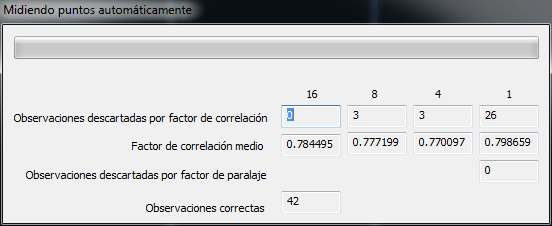
    Ahora el cuadro de diálogo muestra varias ventanas indicando el número de observaciones que han fallado por factores de correlación inferiores a los mínimos exigidos en los niveles piramidales 16,8,4 y 1, los factores de correlación medios en cada nivel piramidal, el número de observaciones en el nivel piramidal 1 que se han considerado inválidas porque su factor de paralaje era superior al máximo permitido y por último el número de observaciones válidas.
  3. Mejoras en la velocidad de correlación con imágenes TIFF

    Se han reubicado secciones críticas (partes del programa que controlan los accesos a un recurso por múltiples hilos de ejecución) mejorando considerablemente la velocidad de correlación.
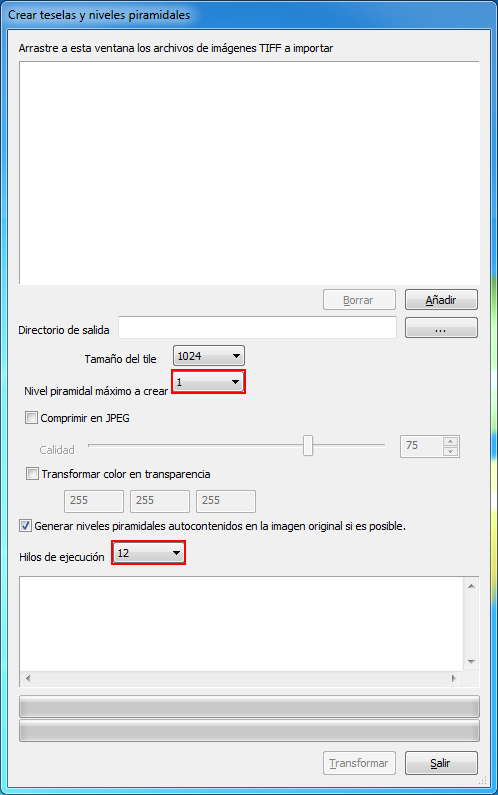
Mejoras en el programa de creación de teselas y niveles piramidales (de archivos Tiff) en lote.

Raster2DigiMostrando12Núcleos

El programa de generación de teselas y de niveles piramidales de archivos tiff para Digi3D.NET ha sido actualizado con dos cambios:

  1. Ahora permite indicar que el nivel piramidal máximo sea 1, es decir, que no cree niveles piramidales.

    Yo personalmente lo he utilizado para lo siguiente: Me ha llegado un disco duro con 644 imágenes tiff (352 GB), sin teselas, no compatibles con Digi3D.NET para hacer una medida automática de correlación. El correlador automátido de aerotriangulaciones de Digi3D.NET requiere que las imágenes originales estén teseladas, pero no requiere que tengan niveles piramidales, pues las imágenes originales no son con las que se correla (estas imágenes, para tu información, son en tonos de gris, independientemente de si las originales son en color o no, y además están rotadas para conseguir los mejores factores de correlación posibles).

    Digi3D.NET utiliza estas imágenes originales para crear unas imágenes temporales, y es con estas imágenes temporales con las que correla. Digi3D.NET no requiere que las imágenes originales tengan niveles piramidales para crear estar imágenes temporales, pero si requiere que estén teseladas.

    El proyecto (como todo) corría mucha prisa, y crear niveles piramidales de 352 GB de imágenes lleva su tiempo, así que como había que hacer rápidamente las imágenes compatibles con el Digi3D.NET, utilicé esta opción (seleccionar 1 como nivel piramidal máximo) para teselarlas.

    Una vez finalizada la correlación, volví a ejecutar el programa sobre las imágenes ya teseladas y le indiqué que llegase hasta el nivel piramidal 128. Como las imágenes ya estaban teseladas, símplemente se crearon los niveles piramidales como archivos externos.

  2. El cuadro de opciones de número de procesadores ahora se adapta al hardware del equipo.

    Hasta ahora el cuadro de opciones de número de procesadores en paralelo para transformar imágenes era estático, siempre mostraba opciones de 1 a 4. Si el equipo tenía más de 4 procesadores no había forma de aprovecharlos con una única instancia del programa.

    En la captura de pantalla que acompaña a este artículo puedes ver las opciones que se muestran en un equipo con 12 procesadores.

Añadido soporte para el satélite Pléiades

Digi3D.NET incorpora la posibilidad de cargar imágenes estereoscópicas o monoscópicas del satélite Pléiades.

Las imágenes procedentes de este satélite son imágenes en formato JPEG 2000 de 12 bits de profundidad de color que Digi3D.NET carga a toda velocidad. El usuario puede indicar la proyección en la que desea trabajar, encargándose Digi3D.NET de realizar las correspondientes transformaciones en tiempo real.

Niveles automáticos

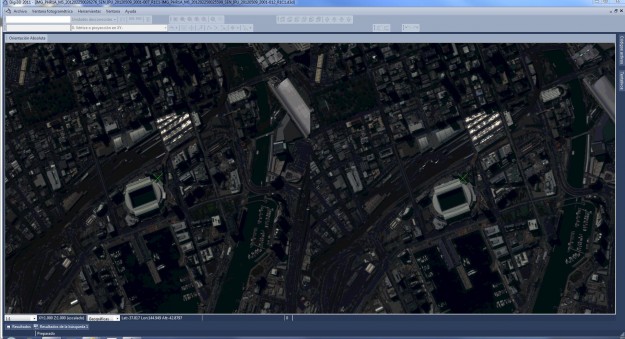
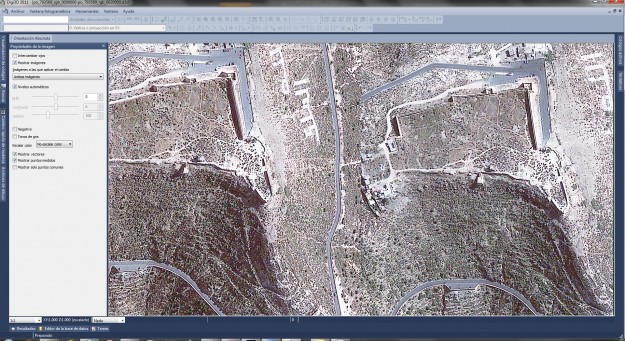
La siguiente captura de pantalla muestra una imagen satelital radiométricamente muy pobre, ya que es muy oscura y además tiene poco contraste:

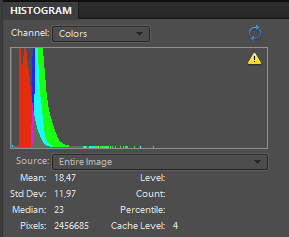
Si analizamos el histograma de la imagen (captura obtenida de Photoshop Elements)…


…podemos comprobar gráficamente las dos afirmaciones anteriores:

  1. La imagen es muy oscura ya que la mayoría de los píxeles están a la izquierda de la gráfica, que es donde están los colores oscuros.
  2. La imagen tiene muy poco contraste, ya que la mayoría de los píxeles están agrupados.

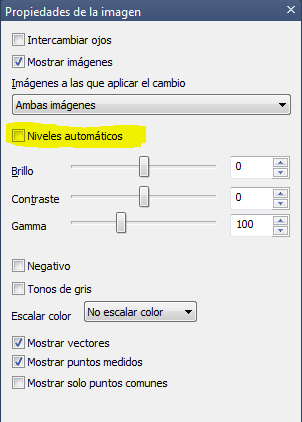
Podríamos pensar que se puede mejorar la imagen cambiando el brillo, contraste y gama), pero no conseguiríamos una imagen óptima, ya que la solución no consiste en mover el histograma o expandirlo por igual, sino en ecualizarlo. Para ello, disponemos de la herramienta Niveles Automáticos del panel Propiedades de la imagen que puedes hacer aparecer en el menú Ventana fotogramétrica/Propiedades de la imagen.

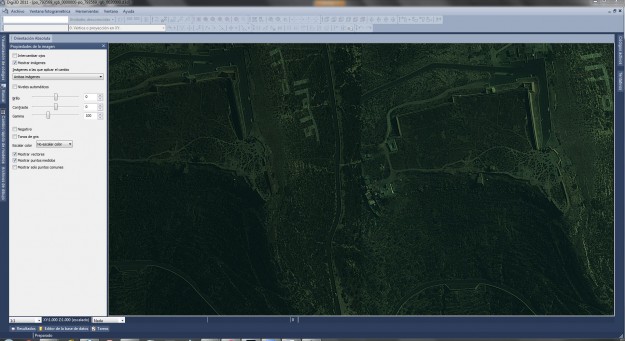
Si activamos esta casilla el programa mejorará los niveles (brillo/contraste) de la imagen automáticamente como puedes ver en la siguiente captura de pantalla:

Parece magia ¿no? Es prácticamente imposible foto-interpretar nada en la imagen que encabeza esta entrada en el blog, sin embargo en esta última captura se puede foto-interpretar cualquier accidente sin ningún problema.

Para conseguir realizar esta operación, Digi3D.NET necesita conocer el histograma de la imagen, y para calcular el histograma de la imagen hay que analizar el 100% de los píxeles de esta (para saber cuántos píxeles tienen intensidad 0, cuántos tienen intensidad 1, cuántos 2,… cuántos 255 para los canales rojo, verde y azul) y como hay que analizar el 100% de los píxeles de la imagen, pues lógicamente hay que cargar la imagen completa, lo que significa que la primera vez que activemos esta casilla el programa tardará un poquito (aparecerá una barra de progreso indicando que se está analizando el histograma).

Cuando se termine de analizar el histograma se generará un archivo en el mismo directorio que la imagen, con el mismo nombre pero con extensión .imageProperties, que es un archivo que almacena esta información, de manera que la siguiente vez que activemos la casilla para esta imagen ya no será necesario cargarla entera y por lo tanto el proceso será inmediato.

Digi3D 2011 ahora es Digi3D.NET

Debido al enfoque orientado al alquiler que estamos dando a nuestros productos, no tiene sentido el poner un número de versión al nombre de la aplicación, ya que los usuarios que alquilen un producto, tendrán siempre acceso a la versión con las últimas novedades. Por ello, y en el caso de Digi3D debido a la gran vinculación que tiene con .NET al ser completamente programable, hemos decidido cambiar el nombre de la aplicación que a partir de ahora pasa a llamarse Digi3D.NET. El módulo de CAD de la aplicación pasa a llamarse DigiNG.NET

Configurando tres ratones en Digi3D 2011

En este post te voy a enseñar cómo configurar tres ratones en Digi3D. Verás que puede ayudarte mucho a incrementar la productividad con Digi3D.

Si no dispones de unas manivelas o de un topomouse y quieres utilizar la ventana fotogramétrica puedes utilizar el ratón del ordenador.

Para capturar el ratón en la ventana fotogramétrica tienes dos opciones: o pulsando la barra espaciadora o haciendo clic con el ratón en la ventana fotogramétrica.
Si quieress liberar el ratón (para utilizarlo en la ventana de dibujo, o para entrar en los menús, seleccionar una barra de herramientas o cambiar de aplicación,…) tendrás que pulsar la barra espaciadora del teclado para liberarlo.

Si vas a trabajar con un modelo estereoscópico, mi recomendación es que te compres un trackball que utilizarás para el movimiento de la coordenada Z. El mejor trakball a día de hoy es el Logitech Marble® Mouse que puedes adquirir por unos 30€ en cualquier gran almacén o tienda de informática.

Pero si dispones de un tercer ratón, puedes incrementar la productividad, ya que puedes marcar la casilla de verificación titulada «Este ratón se utilizará exclusivamente para la ventana fotogramétrica» en los dos ratones que vas a utilizar para la ventana fotogramétrica y no marcar esa casilla para el tercer ratón. De esta manera, cuando muevas cualquiera de los dos ratones que has indicado se utilizarán exclusivamente en la ventana fotogramétrica, esta los capturará automáticamente, y cuando muevas el otro ratón (el que no has indicado que se utilizará de forma exclusiva) podrás utilizarlo para entrar en los menús o cambiar de programa.

Intercambiando ojos en la ventana fotogramétrica

Digi3D 2011 incorpora una opción en el panel Propiedades de visualización que nos va a permitir intercambiar los ojos en la ventana fotogramétrica si tenemos cargado un modelo estereoscópico.

Esta opción es útil si cargamos un modelo con las imágenes intercambiadas o si disponemos de un sistema de visión estereoscópica en el que la posición de la ventana condiciona si el modelo se visualiza en estereoscopía o en pseudo-estereoscopía.

Si activamos la casilla de verificación Intercambiar ojos en el panel Propiedades de visualización (que puedes hacer aparecer mediante la opción del menú Ventana Fotogramétrica/Propiedades de visualización, el programa intercambiará la imagen izquierda por la derecha.

A continuación un vídeo en el que se ve esta nueva funcionalidad en la práctica.

Mejoras en la comunicación de errores en Digi3D 2011

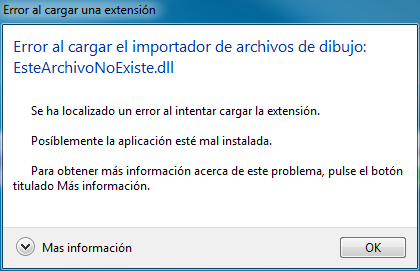
Hasta ahora, al ejecutar Digi3D 2011, si se localizaba un error al cargar alguna extensión, el programa mostraba un cuadro de diálogo al usuario indicando que se había localizado un error al cargar dicha extensión.

De hecho, como el instalador del programa instala una extensión para comunicarse con los ratones Stealth 3D Mouse, y esta extensión requiere que el equipo tenga instalado el driver de ese ratón para poder cargar, en equipos que no tenían el driver instalado se mostraba un cuadro de diálogo indicando que no se había podido cargar esa extensión.

Esto en realidad no es un error, símplemente Digi3D 2011 informaba al usuario que no se había podido cargar esa extensión, nada más. Tan solo había que aceptar el cuadro de diálogo y continuar, sin embargo (sobre todo los usuarios nuevos) percibían ese mensaje como un error.

De modo que hemos modificado el programa para que comunique los errores de forma no intrusiva, utilizando el log (diario) de Windows.

El log de Windows es un repositorio donde las aplicaciones pueden almacenar información de error, mensajes, advertencias,…

Para analizar el log de Windows podemos utilizar el Visor de eventos (en inglés). Puedes ejecutar el visor de eventos pulsando el botón de Windows y tecleando Eventos en Windows 7. En Windows XP lo tienes en Herramientas Administrativas.

El instalador de Digi3D 2011 crea un log específico para Digi3D con el título Eventos de Digi3D. Si tu sistema operativo es Windows XP, este log aparecerá directamente en la rama Visor de sucesos(local). Si utilizas Windows 7 este log aparecerá en la rama Registros de aplicaciones y servicios..

En la siguiente captura de pantalla puedes ver cómo Digi3D 2011 está comunicando que no se ha podido cargar el módulo _Digi3D.ADS40Sensor.dll

Y a continuación tienes un vídeo en el que te explico esto con un ejemplo práctico, desconfigurando Digi3D haciendo modificaciones en el registro y comprobando cómo se comporta la versión anterior a la publicada el (me imagino que 24 de abril de 2012).

BigTIFF

Hemos incorporado a Digi3D 2011 la posibilidad de trabajar con imágenes en formato BigTIFF, que es la versión de archivos TIFF que permite superar la barrera de los 4GB.

De esta manera podemos cargar imágenes de hasta 4 petabytes de memoria.

Si estás interesado en el formato BitTIFF, puedes leer el siguiente enlace http://www.aperio.com/bigtiff/

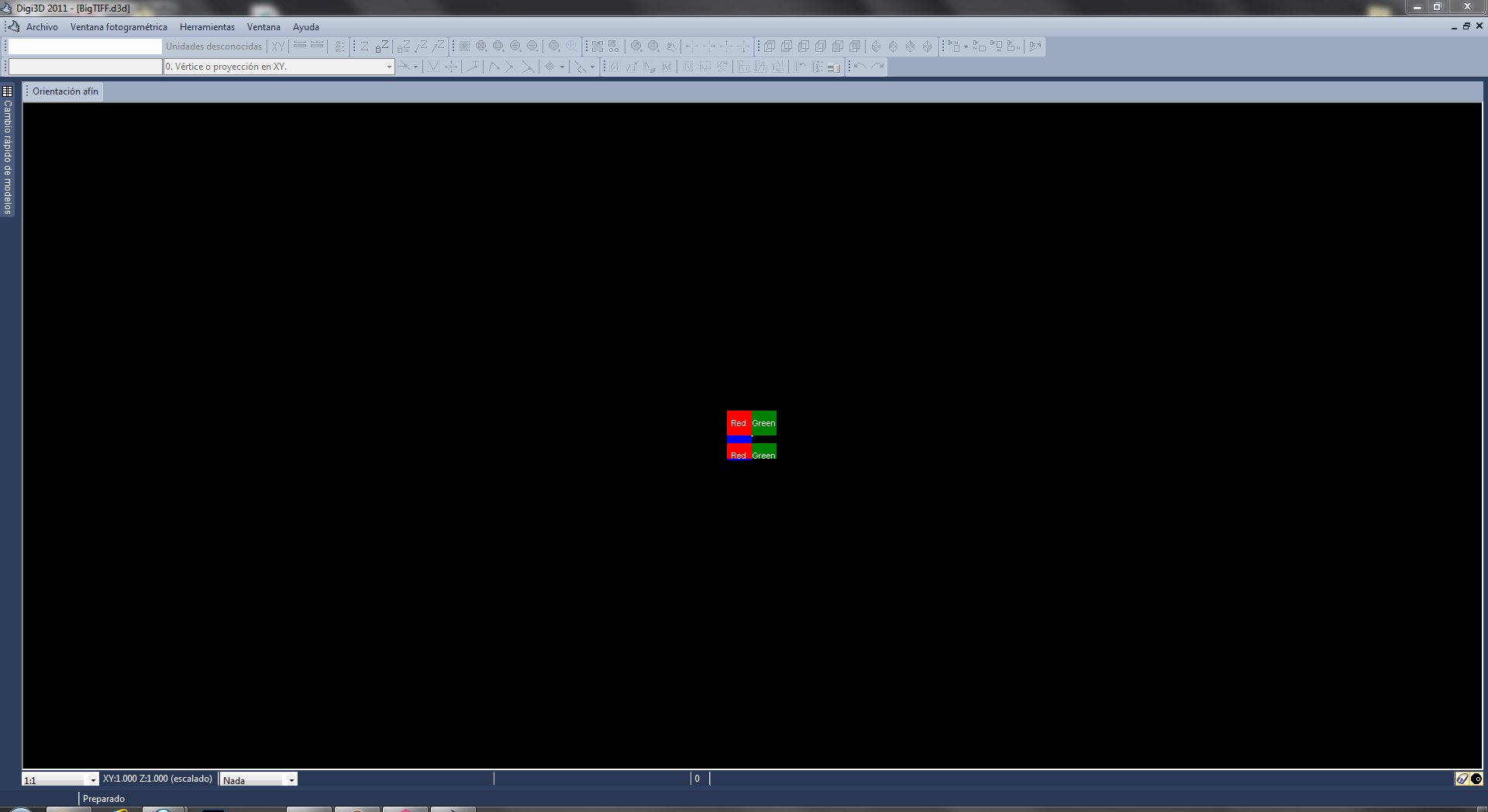
A continuación puedes ver una captura de Digi3D 2011 mostrando una imagen en formato BigTIFF.

Restituyendo con cámaras no métricas gracias al módulo Calibra de Aerotri en Digi3D 2011

El módulo Calibra del software Aerotri permite calibrar cámaras, habilitando la posibilidad de utilizar cámaras no métricas para realizar procesos fotogramétricos.

Este módulo genera como resultado un archivo con extensión .int con el resultado de la calibración.

Digi3D 2011 admite este tipo de archivos como archivo de cámara, de modo que para cargar un modelo fotogramétrico tomado con una cámara calibrada con el módulo Calibra de Aerotri, tan solo tenemos que indicar la ruta al archivo .int en los campos Cámara izquierda y Cámara derecha para el sensor Cónico (Estereoscópico) en la pestaña Sensores Fotogramétricos del cuadro de diálogo Nuevo Proyecto.