Archivo de la categoría: Digi3D

Detectando versiones nuevas

Hemos hecho que nuestras aplicaciones detecten de forma automática si hay una versión nueva disponible para su descarga.

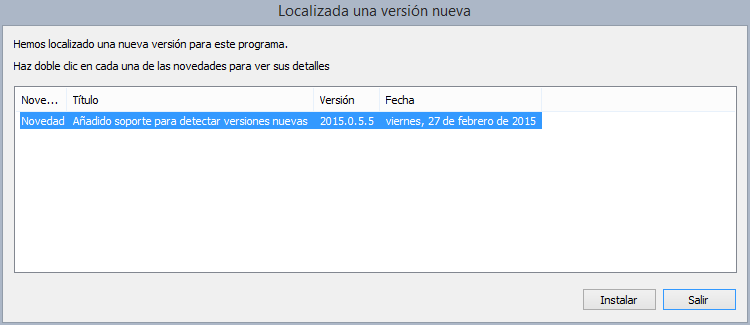
A partir de ahora, al ejecutar un programa, éste comprobará si hay disponible una nueva versión. Si se localiza una nueva versión, se mostrará un cuadro de diálogo indicando las novedades de dicha versión, permitiendo además ver los detalles de cada una de las novedades que forman parte de la nueva versión.
Si pulsamos el botón Instalar, comenzará el proceso de descarga de la nueva versión y una vez descargado, se instalará de forma automática.

DialogoLocalizadaVersionNueva

Algunas aplicaciones como Digi3D.NET permiten que configuremos si queremos o no que se compruebe si existe una nueva versión cada vez que se ejecuta el programa, además de poder indicar si queremos que se nos muestren versiones en estado BETA.

Para ello tenemos las siguientes opciones de configuración:

  • Herramientas/Configuración/Comunicación con Internet/Comprobar versión nuea
  • Herramientas/Configuración/Comunicación con Internet/Permitir instalar versiones BETA

Otras aplicaciones no permiten configurar si queremos o no que se compruebe una nueva versión cada vez de se ejecutan, como por ejemplo las aplicaciones que forman parte de la suite de aplicaciones Licencias.

En todo momento podemos comprobar si hay disponible una nueva versión del programa que estás ejecutando si seleccionas la opción del menú Herramientas/Comprobar versión nueva…

En el siguiente vídeo puedes ver en acción esta nueva funcionalidad.

[youtube:http://youtu.be/YPnOtAiFxbc%5D

Nuevo driver para Softmouse3D o para Stealth 3D Mouse V-Model

Cuidamos de nuestros programas al límite:

Hace unos días instalamos en un organismo en Colombia la última versión de Digi3D.NET en unos ordenadores de última generación que acaban de adquirir. Tuvimos la oportunidad de comprobar el rendimiento de Digi3D.NET vs estaciones fotogramétricas de la competencia. El resto de estaciones fotogramétricas únicamente conseguían 40 imágenes por segundo (haciendo que el movimiento de las imágenes sea a tirones, pues el ojo humano requiere al menos 60 para no ver tirones). Digi3D.NET llegaba a 120, por lo tanto, con Digi3D.NET el movimiento de las imágenes era suave, imperceptible para el ojo humano.

Pero observamos que al trabajar con el ratón Softmouse3D el consumo de procesador para llegar a esos 120 frames por segundo se disparaba, consumiendo un núcleo completo.

Hemos dedicado una semana de desarrollo para mejorar ese aspecto, y ahora Digi3D.NET consigue esas 120 imágenes por segundo sin a penas consumir procesador.

El siguiente vídeo está grabado a Full HD, es decir 1920×1080 píxeles, además grabando la webcam, grabando audio y utilizando un Softmouse3D y Digi3D.NET muestra 120 imágenes por segundo llegando a picos máximos de 6% de procesador.

¿Te imaginabas que nos fijáramos en esos detalles?
Ahora es factible utilizar Digi3D.NET en un ordenador portátil si nuestro dispositivo de entrada es un Softmouse3D o un Stealth3D Mouse V-model.

[youtube:http://youtu.be/sBU3zxLe9cE%5D

Mejoras en el programa generador de imágenes piramidales

A petición de un usuario a través de nuestro panel de soporte técnico , hemos modificado el programa «Generador de imágenes piramidales» para que admita que le arrastremos carpetas además de archivos .TIF.

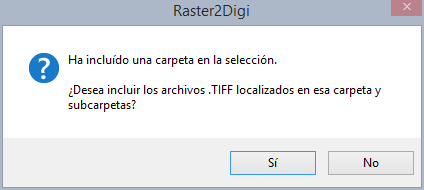
Generador de imágenes piramidales solicitando si cargar archivos de subcarpetas

Si arrastramos carpetas al programa, ahora éste preguntará si queremos incluir los archivos .TIF localizados en esa carpeta y subcarpetas. De esta manera si tenemos una estructura de carpetas, no tendremos que ir subcarpeta por subcarpeta seleccionando archivos.

Además hemos modificado el programa para que no permita seleccionar múltiples veces el mismo archivo.

Puedes ver esta nueva funcionalidad en el siguiente vídeo:

[youtube:http://youtu.be/M6U0kkGE1vc%5D

Consolidar alquiler

El programa Consolidar alquiler te permite almacenar en tu llave de protección las licencias que has alquilado o que te hemos concedido con el programa Solicitar demostración.

Su uso es muy sencillo, tan solo tienes que ejecutarlo, seleccionar la llave de protección en la cual quieres añadir las licencias y pulsar continuar. El programa se comunicará con el servidor de licencias de Digi21 y almacenará las licencias en tu llave si es que hay licencias que almacenar.

En el siguiente vídeo puedes ver este programa en acción

[youtube:http://youtu.be/VQl5n6RqKpo%5D

Solicitar demostración

¿Quieres probar alguna de nuestras aplicaciones?

Solicítanoslo mediante el programa Solicitar demostración.

Este programa te permite solicitar licencias para probar cualquiera de nuestras aplicaciones.
Tan solo necesitas disponer de una llave de protección de Digi21 que tú mismo puedes crear y disponer de credenciales de nuestra página web www.digi21.net.

Tras finalizar el proceso te enviaremos un correo electrónico con las instrucciones necesarias para almacenar las licencias que te hemos concedido en tu llave de protección.

En este vídeo puedes ver este programa en acción:

[youtube:http://youtu.be/_S9h-bkUdNY%5D

Activar ordenador

Si conectas una llave de protección en un ordenador, no podrás utilizarla hasta que actives el ordenador en dicha llave de protección. Esto es así para evitar robos, pues como comprobarás a continuación hemos añadido mecanismos de seguridad para evitar los robos.

El propietario de una llave de protección puede administrar sus llaves en la página http://www.digi21.net/MisLlaves. Esta página permite que asociemos un alias a cada una de nuestras llaves así como una contraseña de activación y un número máximo de días de activación.

Podemos especificar una contraseña distinta para cada llave de protección, y la podemos cambiar tantas veces como queramos.

¿Para qué sirve la contraseña?
El programa nos va a solicitar esa contraseña para permitir activar el ordenador en la llave. Si el usuario que pretende activar la llave de protección no conoce la contraseña, no podrá activar el ordenador en la llave de protección y por lo tanto no podrá utilizarla.

Podemos además indicar en la página web un número máximo de días de activación. Te recomendamos que pongas un valor bajo, pues si te roban una llave te la repondremos a partir de la fecha máxima de activación para dicha llave, de modo que si la fecha máxima de activación es para una semana después del robo, en una semana te repondríamos la llave (tendrías que pagar el soporte). Si la activación más alta es para dentro de tres años, tendríamos que esperar tres años para reponerte la llave de protección.

Cuando se activa una llave de protección, enviamos inmediatamente al propietario de la llave un correo electrónico indicándole la dirección IP del equipo donde se ha activado la llave de protección.
Si se intenta activar una llave de protección y se desconoce la contraseña, también enviamos un correo electrónico al propietario para indicarle que alguien que desconocía la contraseña ha intentado activar la llave de protección.

En la página web puedes consultar además el histórico de alquileres y activaciones de una determinada llave de protección.

En el siguiente vídeo puedes ver el programa en acción:

[youtube:http://youtu.be/H0EgPPMaxHo%5D

Controlando la ventana fotogramétrica con el mando de la XBox One

Recientemente Microsoft ha publicado controladores para poder conectar el mando de juegos de la consola XBox One en el PC.
Este mando de juegos es a día de hoy el mejor mando de juegos que existe en el mercado. Tiene dos JoySticks de alta precisión y dispone de múltiples botones programables.

Este mando de juegos es muy económico. A día de hoy lo puedes adquirir por 41€ en Amazon.

Digi3D.NET permite que controles la ventana fotogramétrica con dispositivos de juego, y no es necesaria ninguna configuración (a parte de programar botones) para poder trabajar con este dispositivo.

Tan solo tienes que seguir los siguientes pasos para configurar este mando en Digi3D:

  1. Conecta el mando a un puerto USB del ordenador.
  2. Espera a que Windows configure el dispositivo.
  3. Ejecuta Digi3D.NET
  4. Carga un modelo fotogramétrico.
  5. Comprueba que puedes moverte por el modelo. El JoyStick izquierdo te permite desplazar la ventana fotogramétrica en X,Y, el derecho en Z (subiendo y bajando el JoyStick).

Los JoySticks de este dispositivo tienen mucha resolución (32767 pulsos de desplazamiento) y eso puede hacer que la ventana se desplace muy rápido. Además es posible que te interese cambiar el sentido del eje de la Z. Puedes cambiar los tensores del dispositivo para que le ventana se desplace menos rápido además de cambiar el eje de la Z mediante el cuadro de diálogo Configuración de ratones, joysticks, mandos… siguiendo las siguientes instrucciones:

  1. Cierra la ventana fotogramétrica
  2. Selecciona la opción del menú Herramientas/Configuración de ratones, joysticks, mandos…. Aparecerá el cuadro de diálogo Configuración de ratones, joysticks, mandos,….
  3. Selecciona la opción Controller (XBOX One For Windows).
  4. Pulsa el botón Configurar…. Aparecerá el cuadro de diálogo Parámetros del dispositivo.
  5. Cambia los valores de los campos X, Y y Z a tu gusto.
  6. Pulsa el botón Aceptar.
  7. Pulsa el botón Salir.
  8. Abre una ventana fotogramétrica y comprueba que ahora la ventana fotogramétrica se mueve como te interesa.

Puedes programar las órdenes que se ejecutan en los botones digitales del mando de juegos. Para ello sigue las siguientes instrucciones:

  1. Cierra la ventana fotogramétrica.
  2. Selecciona la opción del menu Herramientas/Programar botones…. Aparecerá el cuadro de diálogo Asignación de botones.
  3. Pulsa alguno de los botones del mando de juegos.
  4. Aparecerá el cuadro de diálogo Orden asignada a botón.
  5. Introduce la orden a ejecutar. Puedes desplegar el listado para ver los botones estándar o pulsar el botón Buscar… para ver un listado de órdenes aceptadas por Digi3D.NET.
  6. Pulsa el botón Aceptar.
  7. Pulsa la tecla Esc.
  8. Abre una ventana fotogramétrica y comprueba que al pulsar botones se ejecutan las órdenes que has asignado.
[youtube:http://youtu.be/C71Ypv76lp8%5D

Mejoras de usabilidad al detectar imágenes no compatibles con la ventana fotogramétrica

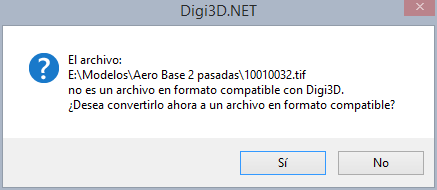
Hasta ahora, si se detectaba que una imagen no era compatible con Digi3D.NET (no estaba teselada o carecía de niveles piramidales) el programa mostraba un cuadro de dialogo solicitando si queríamos transformarla para hacerla compatible.

Cuadro de dialogo antiguo solicitando si hacer imagen compatible con Digi3D

El inconveniente de este cuadro de dialogo es que la respuesta que seleccionábamos era válida únicamente para la imagen en cuestión, de modo que si se localizaba otra imagen no compatible volvía a aparecer el mismo cuadro de diálogo. Imagínate si tienes un proyecto con 1000 imágenes y ninguna de ellas estaba preparada…

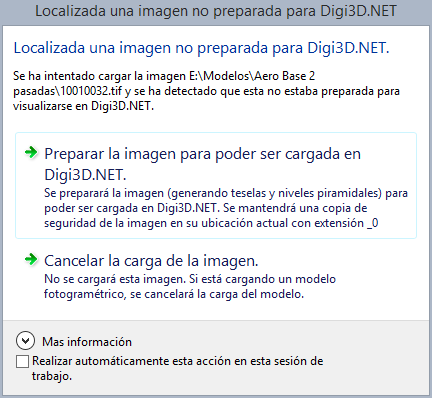
Hemos cambiado ese cuadro de diálogo por otro que aporta mucha más información y que además tiene la característica de que incluye un casilaque podemos marcar para indicar que se memorice la acción que realicemos durante la sesión de trabajo (es decir, hasta que cerremos el programa), de modo que si activamos la casilla e indicamos que se transformen las imágenes, este cuadro de diálogo no volverá a aparecer y siempre que sea necesario transformar una imagen se transformará automáticamente.

Nuevo cuadro de diálogo imagen no preparada para Digi3D.NET

Esquemas de orientación relativa y de medida de aerotriangulación universales

Hemos añadido la posibilidad de poder indicar porcentajes en los esquemas de orientación relativa y de medida de aerotriangulación en vez de fotocoordenadas, de manera que ahora podemos utilizar un único esquema independientemente del tamaño de las imágenes.

Hasta ahora Digi3D.NET permitía indicar a la hora de realizar una orientación relativa un esquema de Von Gruber con porcentajes, pero dicho esquema venía fijado de fábrica dentro del programa. Ahora esta funcionalidad ha desaparecido y el archivo de esquemas de relativa que se proporciona con el programa permite que indiquemos porcentajes.

Si decides crear un esquema con porcentajes, todas las coordenadas deberán estar expresadas en porcentajes. Los porcentajes se miden como porcentajes en el cuadrante superior derecho de la imagen, con origen en el centro de la imagen, de modo que para la coordenada X un porcentaje de 0% coincide en el centro de la imagen y de 100% coincide con el extremo derecho de la imagen. Para la coordenada Y un porcentaje de

En el siguiente recorte puedes comprobar el nuevo esquema que hemos añadido al archivo de esquemas de orientación relativa:

  <scheme title="Von gruber calculado con porcentajes">
    <point x="0%" y="0%"/>
    <point x="90%" y="0%"/>
    <point x="90%" y="90%"/>
    <point x="0%" y="90%"/>
    <point x="0%" y="-90%"/>
    <point x="90%" y="-90%"/>
  </scheme>

..y a continuación los esquemas que hemos añadido para la medida de aerotriangulación manual:

  <scheme title="Varias pasadas con porcentajes">
    <point prefix="" x="0%" y="0%" postfix="0"/>
    <point prefix="" x="0%" y="90%" postfix="1"/>
    <point prefix="" x="0%" y="-90%" postfix="2"/>
  </scheme>

  <scheme title="Una pasada con porcentajes">
    <point prefix="" x="0%" y="0%" postfix="0"/>
    <point prefix="" x="0%" y="90%" postfix="1"/>
    <point prefix="" x="0%" y="78%" postfix="2"/>
    <point prefix="" x="0%" y="-78%" postfix="3"/>
    <point prefix="" x="0%" y="-90%" postfix="4"/>
  </scheme>