Archivo del Autor: joseangelmt

Actualización de la suite de licencias

Acabamos de actualizar la suite de licencias con las siguientes modificaciones:

  • Hemos activado la funcionalidad de «número máximo de días» que puedes configurar en https://www.digi21.net/MisLlaves para una llave en particular. Esta opción estaba en la página web hace mucho tiempo, pero aún no se tenía en cuenta. A partir de hoy, si en la página web has indicado que el número máximo de días de activación de una llave de protección es una semana, aunque intentes activar un mes con el programa Activar Ordenador, en la práctica se activará únicamente una semana.
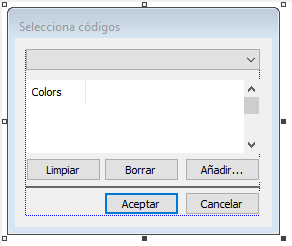
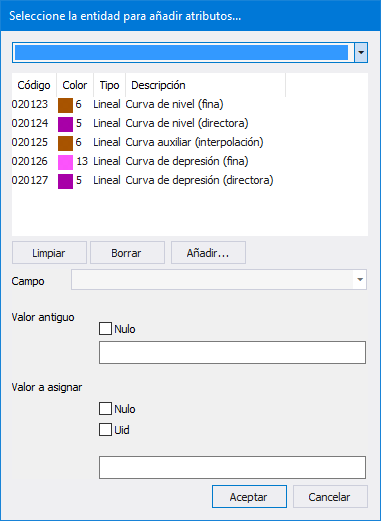
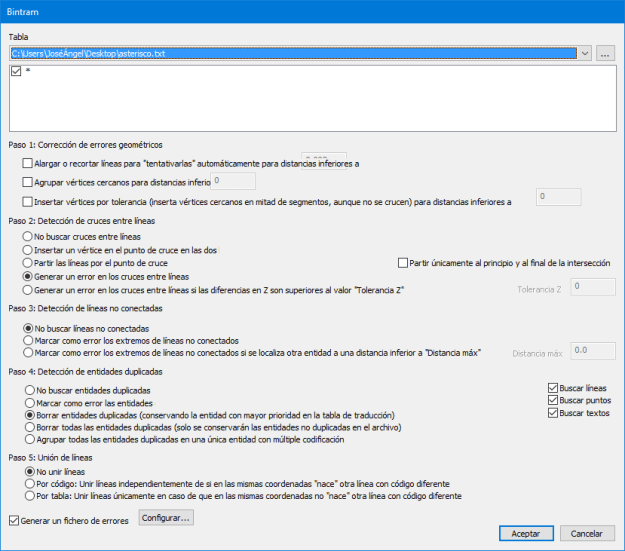
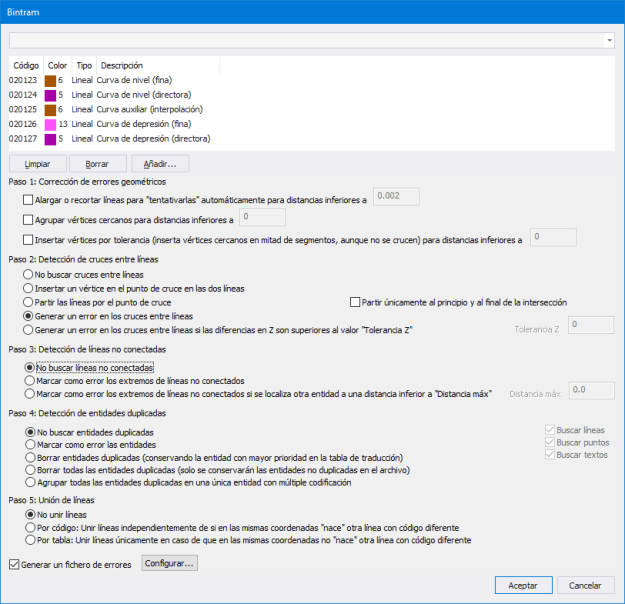
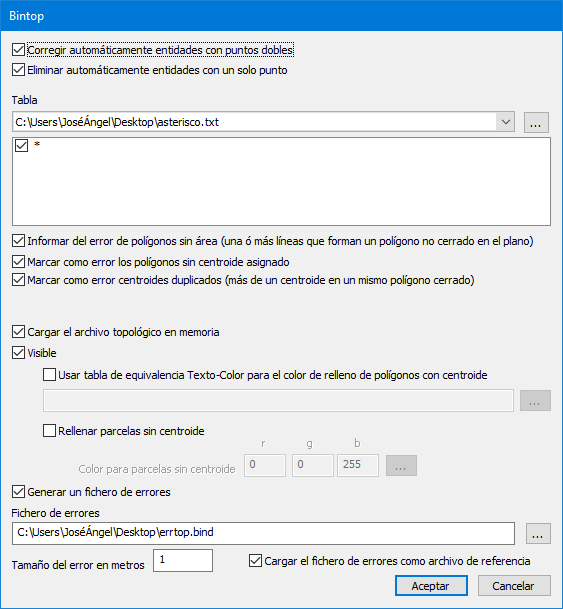
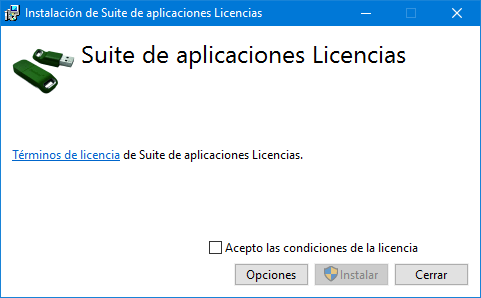
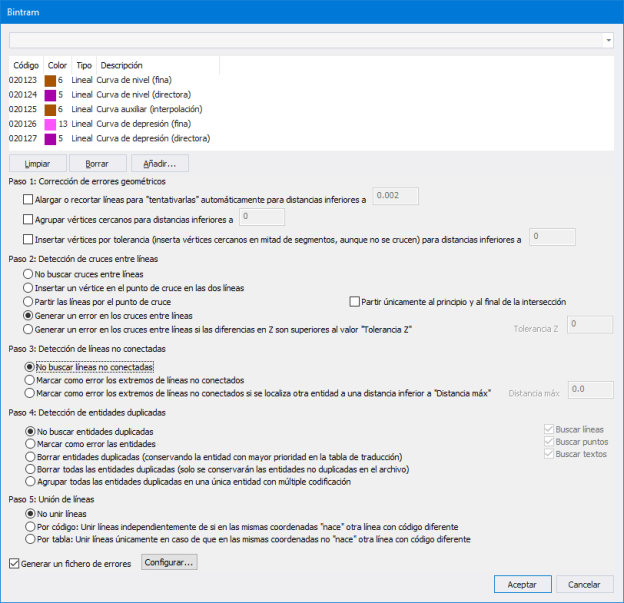
  • Hemos mejorado el instalador que ahora es un bootstrapper. Gracias a esto el instalador ya se encarga de instalar sus pre-requisitos y el driver de la llave de protección. Puedes ver el interfaz del instalador encabezando esta entrada del blog.
  • Además hemos corregido un fallo de activación en equipos que generan claves de activación muy grandes.
  • También hemos solucionado un fallo en la suite de aplicaciones para ordenadores con internet. Es posible que las aplicaciones de esta suite no se ejecutasen correctamente. Ha quedado resuelto este problema y además estas aplicaciones ahora tienen compatibilidad con equipos que generan claves de activación grandes.

Mejora al detectar un error de modelo semántico al almacenar una geometría

Hemos mejorado en Digi3D.NET las acciones a realizar si se detecta un error de modelo semántico al almacenar una geometría que no cumpla con el modelo semántico.

Hasta ahora el programa mostraba un globo con un mensaje indicando que la geometría no se iba a almacenar y la entidad no se almacenaba. Esto tenía como inconveniente que el operador tenía que volverla a generar (con la posibilidad de que volviera a cometer el mismo error).

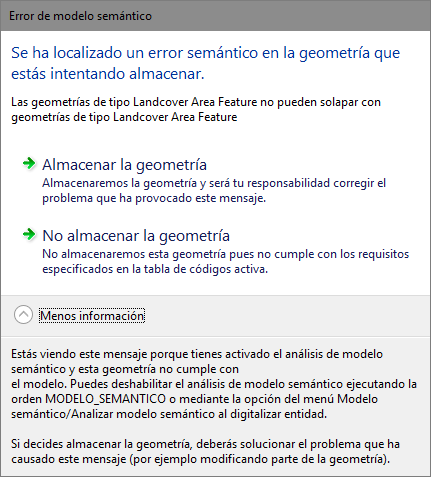
A partir de ahora el programa muestra un panel de tareas como el que se puede ver a continuación:

errordemodelosemantico

En el que se pregunta al usuario por la acción a seguir. Si el operador opta por almacenar la geometría, será su responsabilidad corregir el problema que ha ocasionado el fallo de modelo semántico.

Puedes ver esta nueva funcionalidad en acción en el siguiente vídeo:

https://youtu.be/H6RDZGjlEUc


Nueva orden RENOMCOD_SEL

Presentamos una nueva orden en Digi3D.NET que te va a permitir renombrar un código de la entidad o entidades que selecciones a continuación.

Esta orden (que puedes localizar en el menú Editar/Renombrar un código de entidades seleccionadas…), junto con la orden SELECCIONA_INUNDACION te va a permitir cambiar de código a varias geometrías rápidamente, incrementando mucho tu productividad.

A continuación puedes ver un vídeo en el que te mostramos esta nueva orden en acción:

https://youtu.be/UvCzOs2hg2Y


Nueva orden SELECCIONA_INUNDACION

¿Sabías que en Digi3D.NET cuando una orden solicita que selecciones una entidad o entidades puedes utilizar las órdenes de selección múltiple?

Acabamos añadir a Digi3D.NET una orden que nos va a permitir seleccionar por inundación. Esta orden (que puedes localizar en el menú Inmediato/seleccionar por inundación únicamente la puedes ejecutar si se cumplen las siguientes condiciones:

  • Estás ejecutando una orden que está solicitando que se seleccionen varias entidades, como por ejemplo BORRA_E,  CAMB_COD,  CAMB_SEN, CAMB_Z, DUP, etc.
  • Tienes una topología temporal para inundación activa (que puedes crear en cualquier momento mediante las opciones del menú Inundación/Generar inundaciones o Inundación/Generar inundaciones sin huecos).

Gracias a esta orden puedes incrementar mucho tu productividad como puedes ver en el vídeo de a continuación:

https://youtu.be/HkU-rxwlelQ

Mejoras en la comunicación de errores en los análisis topológicos de Digi3D.NET

Hemos añadido varias mejoras en Digi3D.NET a la hora de comunicar errores relacionados con la formación de topologías.

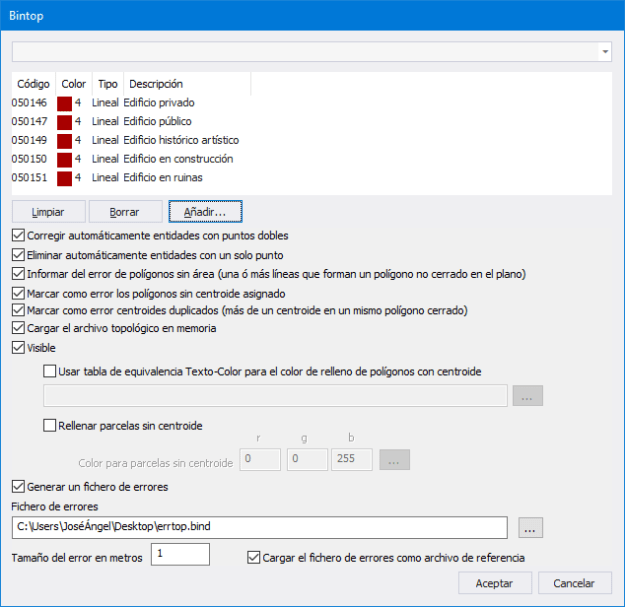
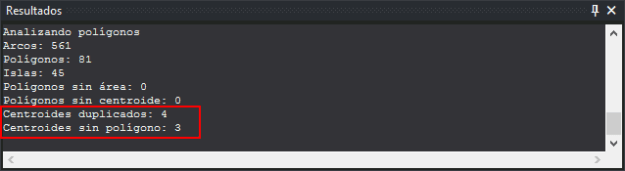
Hasta ahora, si se localizaban centroides duplicados (dentro de un mismo polígono) y centroides sin polígono asociado se contabilizaban como errores del mismo tipo. Hemos separado estos errores en dos tipos distintos, de manera que ahora, si se localizan errores de ambos tipos, el programa muestra dos cuentas separadas tal y como se puede comprobar en la siguiente captura de pantalla:

bintopmuestracentroidessinpoligono

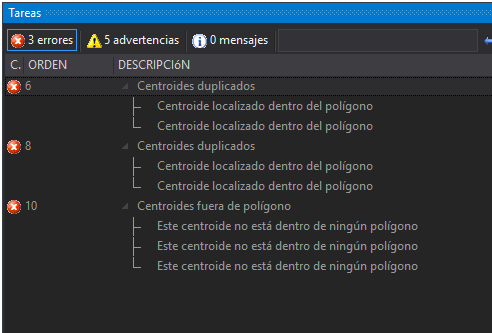
Además hemos mejorado la comunicación de errores en el panel de tareas. Ahora aparecen como sub-tareas cada uno de los centroides, para que la ventana fotogramétrica se centre en ellos al hacer doble clic:

centroidesduplicados

Si haces doble clic en el nodo principal (por ejemplo en «Centroides duplicados») el programa realizará un zoom para mostrar todos los centroides implicados en ese problema.

Si haces doble clic en un error en particular el programa centrará la ventana en ese error para que lo identifiques rápidamente.

https://youtu.be/c9-b178R6V8


Menús dinámicos más dinámicos que nunca

Presentamos una novedad que nos ayudará a incrementar la productividad con Digi3D.NET.

Una de las novedades que incorporó Digi3D.NET en el año 2011 fue la posibilidad de añadir etiquetas a los códigos en las tablas de códigos. Estas etiquetas actúan como tablas de códigos y tienen la particularidad de que Digi3D.NET las utiliza para mostrarlas como opciones en distintos menús del programa.

Por ejemplo si abrimos un archivo de dibujo con una tabla con etiquetas, si entramos en la opción del menú Análisis geométricos/Insertar un vértice en el punto de cruce de las líneas, podemos comprobar que el programa nos muestra tantas opciones como etiquetas tenga nuestra tabla de códigos tal y como puedes ver en la siguiente captura de pantalla:

menuetiquetasgrande

Gracias a esta funcionalidad podíamos crear topologías, detectar intersecciones, etc. de una manera muy rápida, pero tiene un inconveniente: Si nuestra tabla de códigos dispone de muchas etiquetas, los menús crecen tanto que llegan a ocupar más espacio que la altura del propio monitor, y buscar una opción puede llegar a ser complicado, de manera que se pierde el objetivo inicial de esta funcionalidad que era incrementar la productividad.

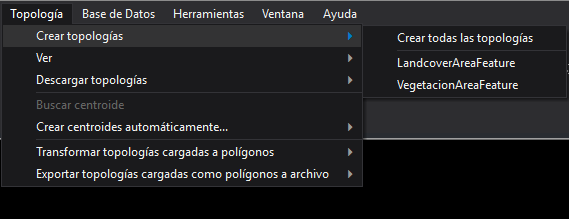
Hemos resuelto este problema haciendo que Digi3D.NET muestre únicamente las etiquetas de los códigos de las entidades de los archivos de dibujo cargados, de manera que si no tenemos entidades con el código de «Cantera» no se nos muestre por ejemplo la opción topológica para formar canteras.

En la siguiente captura de pantalla puedes ver el mismo archivo de dibujo que en la captura anterior pero activando esta funcionalidad:

menuetiquetaspeque

Como puedes comprobar únicamente se muestran dos etiquetas. Como en el archivo de dibujo no hay entidades con códigos que tengan asociada la etiqueta MDT, no tiene sentido mostrar esa opción.

Puedes activar o desactivar esta funcionalidad mediante la opción del menú: Herramientas/Configuración/Comunicación con el usuario/Mostrar todas las etiquetas. La opción por defecto es mostrar únicamente las etiquetas de los códigos de las entidades cargadas.

A continuación te mostramos un vídeo con esta nueva funcionalidad:

https://youtu.be/hP2gl_QwAeQ

Nuevo menú «Modelo semántico»


La práctica mayoría de las funcionalidades que hemos añadido a Digi3D.NET en los últimos meses estaban enfocadas en realizar controles de calidad de la cartografía en tiempo real.

Gracias a estas funcionalidades el programa le informa de errores al operador en el mismo instante en el que digitaliza una entidad, pero no teníamos una herramienta que ejecutase esos test sobre cartografía existente.

Acabamos de añadir un nuevo menú a Digi3D.NET denominado Modelo semántico.

Este menú nos va a permitir por un lado habilitar o deshabilitar los test en tiempo de ejecución (mediante la opción Modelo semántico/Analizar modelo semántico al digitalizar entidad),  y por otro lado ejecutar test a geometrías existentes mediante el submenú Modelo semántico/Analizar modelo semántico.

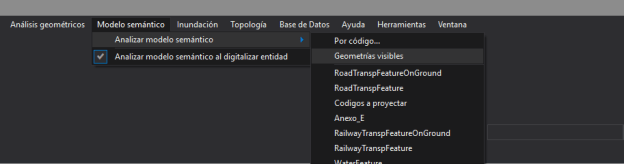
Este submenú es dinámico y muestra todas las etiquetas que aparezcan en la tabla de códigos (si es que en la tabla de códigos hemos añadido alguna etiqueta a algún código).

En la captura que encabeza esta entrada puedes ver que algunos códigos tienen la etiqueta RoadTranspFeatureOnGround, otras tienen Anexo_E, etc. Si seleccionamos por ejemplo Anexo_E, se realizará un análisis de modelo semántico a todos los códigos que tengan la etiqueta Anexo_E.

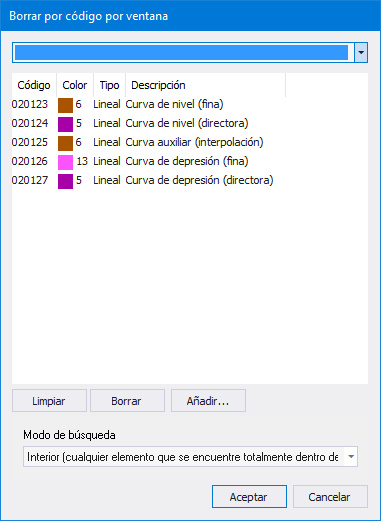
Este menú además dispone de una opción denominada Por código que muestra un cuadro de diálogo que nos permite seleccionar el o los códigos de las entidades a las cuales queremos realizar un análisis de modelo semántico, y por último dispone de la opción Geometrías visibles, que realiza el análisis a las geometrías que tengamos en este momento activadas en la ventana de dibujo.

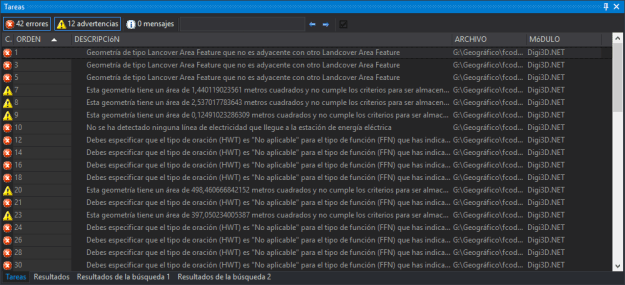
El resultado de los test se muestra en el panel de resultados como puedes ver en la siguiente captura de pantalla:

ResultadoAnalisisModeloSemantico.PNG

Los test se programan como guiones en la tabla de códigos. Lo que ves en estas capturas de pantalla son test para el proyecto MGCP. Hemos publicado el código fuente de los test para que aprendas a añadir tus propios test en nuestro repositorio de código fuente en GitHub en https://github.com/digi21/mgcp

Puedes ver esta nueva funcionalidad en acción en el siguiente vídeo:

https://youtu.be/OgzmmqBP-G0


Digi3D.NET 2017

Digi3DNET 2017

Tal y como anunciamos hace unos meses, el día 1 de septiembre publicaríamos como versión estable la versión de Digi3DNET que nos ha acompañado como versión BETA desde el día 25 de febrero de 2016. Nos hemos retrasado un mes y medio aproximadamente por unos últimos retoques, pero no te preocupes, que la hemos compilado con fecha 31 de agosto de 2016, de manera que si tenías una suscripción activa ese día, la puedes descargar y utilizar sin ningún problema.

Hemos hecho muchísimos cambios al programa: desde el interfaz de usuario (temas oscuro, claro y azul) a nuevas e impresionantes funcionalidades como control de calidad mediante guiones en cualquier lenguaje .NET, hacer que el programa reconozca comandos de voz, implementación de un nuevo modelo de cámaras cónicas en el programa que soporta todos los tipos de cámaras que han llegado a nuestros laboratorios, carga nativa de proyectos de PhotoScan, Pix4D, nuevo instalador que instala tanto la versión de 32 bits como la de 64 bits, etc. Tienes todas las novedades en nuestro blog o en nuestra página de Facebook o en nuestro Twitter.

La versión BETA se podía instalar junto con la versión estable, pues almacenaba los archivos y la configuración en carpetas diferentes (tanto en el sistema de archivos como en el registro del sistema). Ha llegado el momento de publicar la versión como estable, lo que significa que tanto los archivos como las configuraciones se almacenarán en el mismo directorio que la versión estable, por lo tanto, el instalador des-instalará previamente la versión estable (si es que la tenías instalada), y las configuraciones que aparecerán cuando la instales (archivos de configuración de teclas, tablas de códigos, etc, serán las de la versión estable y no la de la versión BETA si es que la tenías instalada)

Instálala (si tenías una subscripción de soporte técnico activa a día 31 de agosto de 2016 (aunque la publiquemos hoy, la vamos a publicar con esa fecha) siguiendo el siguiente enlace, o espera al día 5 de octubre de 2016 a que se publique automáticamente en nuestros servidores.

Y recuerda que este año tendremos en Digi3DNET: Programación en Python, tienda de aplicaciones, cifrado de tablas de códigos que te permitirá alquilar a una empresa una tabla de códigos determinada para que puedan presentarse a concursos como B.T.A., etc.

Propiedades de la entidad seleccionada

Hasta ahora en Digi3D.NET teníamos tres herramientas para comprobar las propiedades de una entidad existente:

  • Ejecutar la orden LISTA y seleccionar la entidad. En el panel de Resultados podemos ver las coordenadas de sus vértices así como sus códigos y atributos de BBDD.
  • Tentativar la entidad con el panel Tentativos abierto. Aparecen en dicho panel todos los códigos que tenga asignada dicha entidad.
  • Ejecutar la orden EDITAR_COD y seleccionar la entidad. El programa nos mostrará los códigos de la entidad así como los atributos de BBDD que tenga asignado cada código.

Ninguna de estas opciones es productiva si queremos ver los atributos de BBDD de una entidad para tomar o no decisiones, como por ejemplo seleccionar uno u otro códigos si el atributo de BBDD «Estado de la vía» de una entidad existente tiene uno u otro valor.

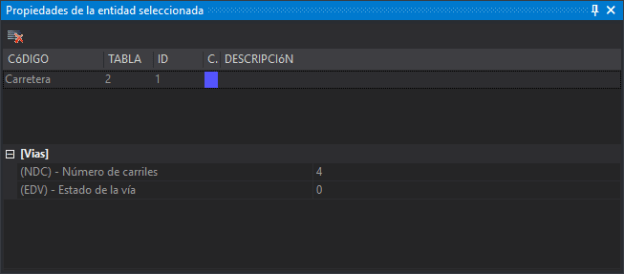
Para solucionar este problema, hemos creado el panel Propiedades de la entidad seleccionada. Este panel muestra los códigos de la entidad que acabas de tentativar (independientemente del motivo por el cual has tentativando la entidad).

Muestra los códigos de la entidad y además los enlaces a BBDD de cada uno de los códigos, de manera que incrementarás exponencialmente tu productividad.

Puedes ver un ejemplo en el siguiente vídeo:

https://youtu.be/O8qhf8bGq04