Archivo de la categoría: Digi3D

Abre una ventana de Bing Maps en la ubicación de la ventana fotogramétrica

Np, no estás viendo un déjà vu, hace un rato presentábamos como novedad abrir una ventana de Google Maps, ahora te presentamos lo mismo con el navegador de la competencia: Bing Maps que añade características que pueden ser útiles a la hora de localizar toponimia,…

Acabamos de incorporar al menú Ventana Fotogramétrica de Digi3D.NET varios submenús que permiten abrir ventanas de Bing Maps con distintas vistas:

  • Vista aérea.
  • Vista de carreteras.
  • Vista aérea con etiquetas (toponimia).
  • Ojo de pájaro (vista oblicua que consiguieron los señores de Microsoft con su cámara Pictometry).
  • Ojo de pájaro con etiquetas.

En el siguiente vídeo puedes ver esta característica en acción:

[youtube:https://youtu.be/EUC31-jq4-I%5D

Abre una ventana de Google Maps en la ubicación de la ventana fotogramétrica

Hemos añadido una opción nueva en el menú de Ventana Fotogramétrica de Digi3D.NET que te va a permitir abrir un navegador mostrándote Google Maps en la ubicación en la que tengas la ventana fotogramétrica.

Para poder utilizar esta funcionalidad es fundamental que Digi3D.NET conozca el sistema de referencia de coordenadas de la ventana fotogramétrica.

Puedes ver esta funcionalidad en el siguiente vídeo:

[youtube:https://youtu.be/gz71_0C1D5w%5D

Mejoras al especificar el Sistema de Referencia de Coordenadas de un modelo/proyecto de aerotriangulación

Seguimos haciendo Digi3D.NET cada vez más intuitivo.

Hasta ahora, si cargábamos un proyecto que no proporcionaba Sistema de Referencia de Coordenadas, Digi3D.NET asignaba de forma silenciosa a los modelos cargados un sistema Local (desconocido).

Si conocíamos el sistema en el que están las orientaciones del proyecto y queríamos asignarlo (para por ejemplo conectarnos con Google Earth), teníamos que crear un archivo .PRJ con el mismo nombre que el archivo de aerotriangulación y especificar el Sistema de Referencia de Coordenadas adecuado.

El problema es que esto no era muy intuitivo, así que lo hemos mejorado.

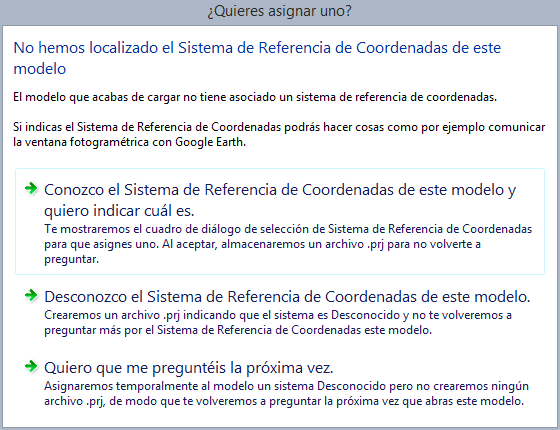
Ahora al cargar un modelo, si se detecta que éste no tiene asociado un SRC el programa va a mostrar el siguiente cuadro de diálogo:

Dialogo preguntando si conocemos el SRC de un modelo

que es completamente auto-explicativo y que realizará las acciones por nosotros.

Puedes ver esta funcionalidad en acción en el siguiente vídeo:

[youtube:https://youtu.be/2IB5l2D2nNc%5D

Mejoras al crear un modelo estereoscópico de cámara cónica

Hace años que el sensor cónico de Digi3D.NET es capaz de localizar automáticamente archivos de cámara en caso de que no proporcionemos explícitamente un archivo de cámara en la pestaña Sensores fotogramétricos del cuadro de diálogo Nuevo Proyecto.

  • Si rellenamos los campos de cámara izquierda y derecha, el sensor carga la calibración de las cámaras de estos archivos, generando un mensaje de error si algo ha ido mal.
  • Si no rellenamos los archivos de cámara, el programa intenta localizar la calibración de las cámaras del archivo de aerotriangulación (si es que se ha proporcionado uno) o de los metadatos de la propia imagen (imágenes de las cámaras Vexcel).

El problema es que el programa siempre estaba solicitando los archivos de cámara, de manera que si queríamos que se cargaran del archivo de aerotriangulación o de las propias imágenes teníamos que dejar vacíos los campos de cámara izquierda y cámara derecha. Esto era poco intuitivo, de manera que hemos modificado este comportamiento.

Ahora la pestaña Sensores fotogramétricos no solicita los archivos de cámara izquierda y derecha, de manera que asume que tiene que localizar las calibraciones del archivo de aerotriangulación (si es que se ha proporcionado uno) o de la propia imagen. Si no consigue localizar las calibraciones en ninguna de estas ubicaciones, solicita al usuario que proporcione el archivo de cámara para cada una de las imágenes.

Puedes ver esta funcionalidad en acción en el siguiente vídeo:

[youtube:https://youtu.be/sImX1UpIUi0%5D

Mejoras en el cuadro de diálogo nuevo proyecto de Digi3D.NET

Hemos realizado una pequeña mejora en la pestaña Sensores fotogramétricos del cuadro de diálogo Nuevo proyecto de Digi3D.NET.

Debido a la forma en la que rellenábamos los parámetros del modelo tal y como estaba antes, no podíamos cargar modelos existentes de ubicaciones en las que no tuviéramos permisos de escritura, debido a que antes el cuadro de diálogo siempre creaba el archivo de modelo fotogramétrico .d3d

Para solucionar este inconveniente, hemos hecho que la pestaña de Sensores Fotogramétricos disponga de dos botones de radio con los siguientes títulos:

  • Cargar un archivo de modelo fotogramétrico existente.
  • Crear un archivo de modelo fotogramétrico nuevo.

En caso de que seleccionemos la primera opción, podremos desplegar la ventana con el histórico de modelos o pulsar el botón de los tres puntos para localizar el archivo .d3d correspondiente. Además se ocultará la ventana de parámetros del modelo. Si abrimos un archivo existente, ya no se intentará crear de nuevo, de manera que no tendremos problemas si ese archivo está ubicado en una ruta para la cual no tenemos permisos de escritura.

En caso de que seleccionemos la segunda opción, se inhabilitará el desplegable de histórico de modelos y se mostrará la ventana para rellenar los datos del modelo. Recuerda que el archivo .d3d se creará en el campo Directorio de trabajo y obviamente tendrás que tener permisos de escritura en ese directorio para poder trabajar.

Puedes ver esta funcionalidad en el siguiente vídeo:

[youtube:https://youtu.be/cBovMBbiuvk%5D

Carga nativa de archivos .PAR de DVP

Acabamos de añadir a Digi3D.NET una nueva funcionalidad que nos va a permitir cargar archivos de orientaciones de DVP de forma nativa.

DVP genera tantos archivos .PAR como imágenes tenga el proyecto con el mismo nombre que la imagen pero con extensión .PAR.

Estos archivos contienen tanto el certificado de calibración de la cámara como la orientación de cada imagen.

Cargar estos parámetros en Digi3D.NET es trivial, tan solo tenemos que indicar en la pestaña Ventana fotogramétrica del cuadro de diálogo Nuevo Proyecto, que el sensor es Cónico Estereoscópico y la ubicación de las imágenes. Digi3D.NET se encargará de forma automática de localizar las orientaciones correctamente.

Puedes ver esta funcionalidad en el siguiente vídeo:

[youtube:https://youtu.be/28eOo4gkSYA%5D

Cargando de forma nativa proyectos de Summit Evolution con Digi3D.NET

Acabamos de añadir la posibilidad de cargar archivos de proyecto de Summit Evolution de forma nativa en Digi3D.NET sin necesidad de realizar ninguna importación.

Digi3D.NET ahora es capaz de realizar las siguientes operaciones con archivos .smti (archivos de proyecto de Summit Evolution):

  • Crear cámaras.
  • Cargar orientaciones de fotos.
  • Cargar pares estereoscópicos sueltos.
  • Cargar un proyecto con pasadas y modelos mediante el panel de Proyecto Fotogramétrico

Puedes ver esta funcionalidad en acción en el siguiente vídeo.

[youtube:https://youtu.be/bm5iioLqGHc%5D

Opening natively Summit Evolution’s projects

We are proud to introduce Digi3D.NET‘s new feature: Opening natively Summit Evolution projects.

Now you can open with Digi3D.NET stereoscopic models extracting the camera and aerotriangulation parameters from the Summit Evolution’s project file.

Also you can open all the models simultaneously using the Photogrammetric Project panel.

[youtube:https://youtu.be/y5EFamcXSTs%5D

Los archivos de configuración y tablas ahora se muestran en HTML

Hemos añadido una nueva funcionalidad a los archivos de configuración y a los distintos tipos de tablas de Digi3D.NET que va a hacer mucho más amigables estos archivos a los usuarios.

Hace muchos años comenzamos con la migración de archivos de tablas a formato .XML:

  • La migración comenzó en el año 2000 con Digi3D 2000 en el que los archivos de alias (que son los archivos que dan nombres a las órdenes) ya estaban en .XML.
  • Después fue Digi3D 2007 que introdujo muchos cambios, entre ellos pasar de las antiguas tablas Digi.tab al nuevo formato Digi.tab.xml, el archivo de menús menu.xml y la incorporación de los archivos .orientation.xml.
  • En Digi3D.NET ya solo quedaban por transformar a .XML los archivos de teclas y añadimos esos cambios.

El problema de los archivos .XML es que los navegadores los muestran tal y como están escritos, y no son fácilmente interpretables por el usuario tal y como puedes ver en este recorte de una tabla de códigos:

<?xml version="1.0" encoding="utf-8"?>
<digitab xmlns:odt="http://schemas.digi21.net/DigiNG/DigiTab/StyleOldDigiTab/v1.0" xmlns:iobind="http://schemas.digi21.net/DigiNG/IO/bind/v1.0" xmlns:iobin="http://schemas.digi21.net/DigiNG/IO/bin/v1.0" xmlns:iodgn="http://schemas.digi21.net/DigiNG/IO/dgnv8/v1.0" xmlns:iodwg="http://schemas.digi21.net/DigiNG/IO/dwg/v1.0" xmlns:iocsv="http://schemas.digi21.net/DigiNG/IO/csv/v1.0" xmlns:iokml="http://schemas.digi21.net/DigiNG/IO/kml/v1.0" xmlns:ioshp="http://schemas.digi21.net/DigiNG/IO/ShapeFile/v1.0" xmlns:ioGeomedia="http://schemas.digi21.net/DigiNG/IO/Geomedia/v1.0"  bgColor="0 0 0" colorUnknown="127 127 127" colorSnap="0 0 255">
    <codes>
        <code name="010123" description="Límite provincial" tags="" type="1" command="" helpFile="" table="" conditions="" print="1" streamMode="0">
            <representation style="1" color="15" color-stereo="15" width="1" width-stereo="1" print-color="15" print-width="0.010000" fontTT="Arial" weightTT="0" italic="0" />
            <io>
                <iobin:transform code="010123"/>
...

Salta a la vista que este formato no es muy cómo para personas que no sepan .XML

El 21 de septiembre de 2011 publiqué en el Blog de desarrollo de Digi3D.NET una manera de hacer que las tablas de códigos se pudieran imprimir Imprimir la configuración de teclado, pero para realizar esa tarea era necesario modificar el archivo de teclas y crear un archivo de transformación, y eso obviamente requería de nuevo tener conocimiento de XML, y además si el usuario realizaba una modificación sobre el archivo de configuración de teclas, había que volverlo a modificar manualmente para poderlo mostrar en forma de tabla.

Acabamos de modificar Digi3D.NET para que genere de forma automática archivos .XML con formato auto-contenido, de forma que si ahora abres (únicamente con Firefox y con Google Chrome -no lo he probado con Microsoft Edge aún, pero definitivamente con Internet Explorer no funciona) cualquier archivo, éste se muestre de una forma bonita para el usuario.

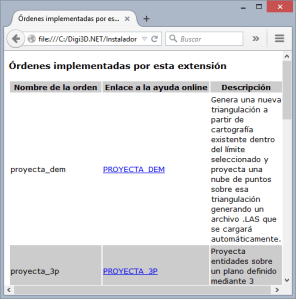
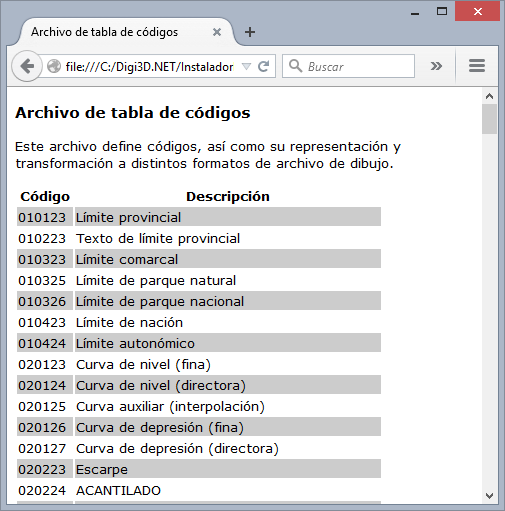
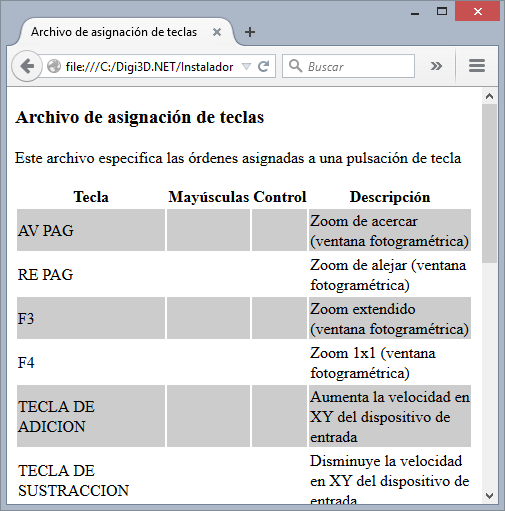
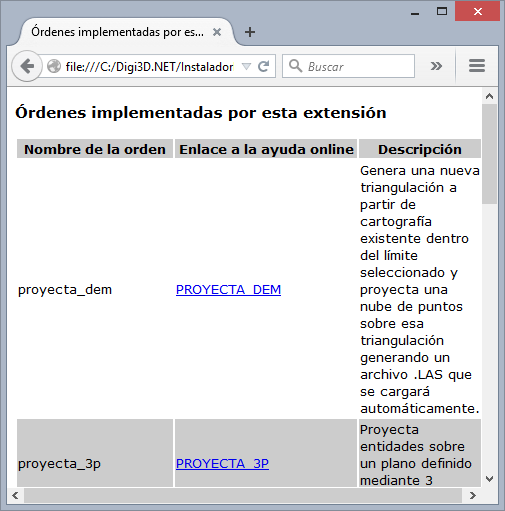
A continuación tienes una captura de pantalla de Firefox mostrando una tabla de códigos Digi.tab.xml, el archivo de configuración de teclas por defecto (ambos instalados en la carpeta %ProgramData%\Digi3D.NET\Tablas) y uno de los archivos de alias (que se instalan en %ProgramFiles%\Digi21.NET\Digi3D.NET\es-ES)
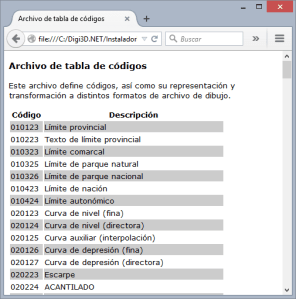
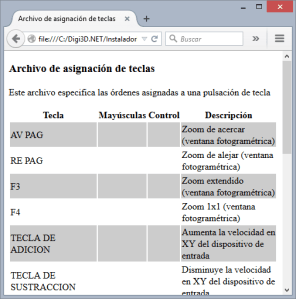
Firefox mostrando digitabFirefox mostrando teclasmnuFirefox mostrando archivo de alias

Mejoras en las rotaciones

Hemos añadido una mejora en Digi3D.NET relacionada con las rotaciones de las imágenes en la ventana fotogramétrica.

A partir de ahora se recuerda la rotación de cada una de las imágenes en un determinado modelo, de modo que si rotamos las imágenes mediante alguna de las opciones de rotación del menú Ventana fotogramétrica/Transformación de imágenes, estos valores se almacenarán en el archivo .3d el modelo de manera que cuando volvamos a cargar el modelo se mantendrá la rotación.

(en el siguiente ejemplo de un archivo .d3d puedes ver que se ha añadido la propiedad rotation a los nodos left y right):

<?xml version="1.0" encoding="utf-8"?>
<!-- Created by Digi3D -->
<digi3d orientationDirectory="D:\aerotriangulacion japon\">
    <sensorType id="{6215B409-4981-4665-915E-A85792D50DBC}" description="Conical (Stereoscopic)">
        <left rotation="270">$(WorkingDirectory)311010500615299.smti</left>
        <right rotation="270">$(WorkingDirectory)311010500615300.smti</right>
        <aerotriangulation></aerotriangulation>
        <camera>$(WorkingDirectory)UltraCamX 270.cam</camera>
        <cameraD>$(WorkingDirectory)UltraCamX 270.cam</cameraD>
    </sensorType>
</digi3d>

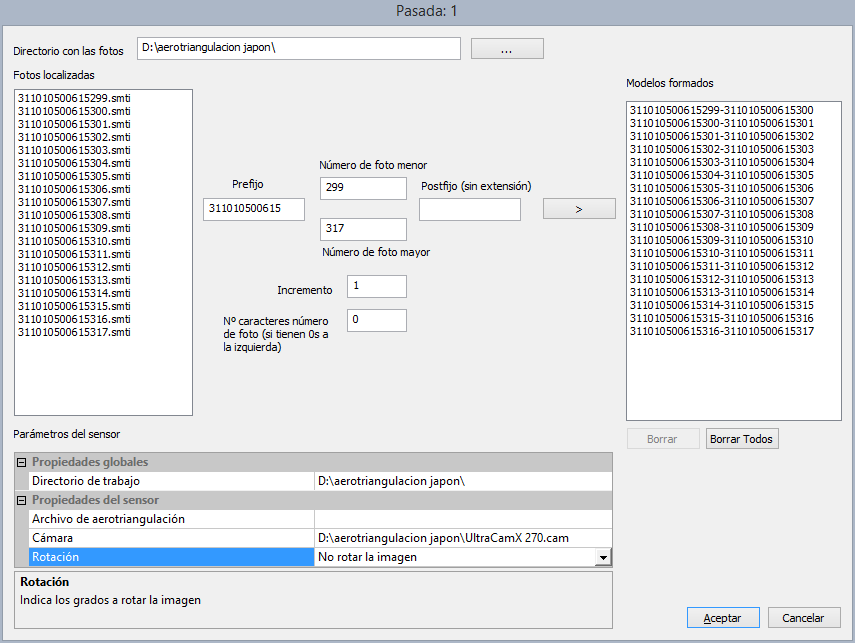
Además hemos añadido al cuadro de diálogo de creación de proyecto fotogramétrico (el que aparece al pulsar el botón de Crear Varios en el cuadro de diálogo de Nuevo Proyecto) la posibilidad de indicar la rotación de las fotos tal y como puedes ver en la siguiente captura de pantalla:

Campo rotación al crear multiples proyectos