Archivo del Autor: joseangelmt

Mejoras en la medida automática de aerotriangulaciones

Hemos realizado tres mejoras la medida automática de aerotriangulaciones en Digi3D.NET:

  1. Posibilidad de comprimir el archivo de aerotriangulación

    El módulo de medida automática de aerotriangulaciones almacena en el archivo de proyecto (con extensión .aerotriangulacion.xml) un histórico de todas las observaciones, tanto las que se consideraron válidas como las que fallaron por algún motivo (factores de correlación o paralajes excesivos).
    Almacenamos el histórico de los puntos que han fallado para poder hacer análisis a posteriori, para averiguar la causa por la cual una determinada observación ha fallado en el proceso de correlación.

    Incluir estas observaciones fallidas puede hacer que el archivo de proyecto crezca mucho. Si no vamos a realizar un análisis de estas observaciones, es recomendable eliminarlas permanentemente.

    Para ello utilizaremos la opción Aerotriangulación/Edición/Comprimir (eliminar todas las observaciones deshabilitadas) en el menú principal de Digi3D.NET

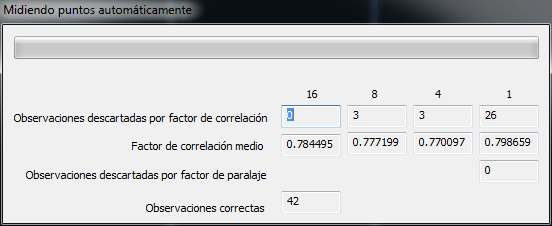
  2. Mejorado el cuadro de diálogo que muestra el progreso de la correlación.

    Ahora el cuadro de diálogo muestra varias ventanas indicando el número de observaciones que han fallado por factores de correlación inferiores a los mínimos exigidos en los niveles piramidales 16,8,4 y 1, los factores de correlación medios en cada nivel piramidal, el número de observaciones en el nivel piramidal 1 que se han considerado inválidas porque su factor de paralaje era superior al máximo permitido y por último el número de observaciones válidas.

  3. Mejoras en la velocidad de correlación con imágenes TIFF

    Se han reubicado secciones críticas (partes del programa que controlan los accesos a un recurso por múltiples hilos de ejecución) mejorando considerablemente la velocidad de correlación.

Mejoras en el programa de creación de teselas y niveles piramidales (de archivos Tiff) en lote.

Raster2DigiMostrando12Núcleos

El programa de generación de teselas y de niveles piramidales de archivos tiff para Digi3D.NET ha sido actualizado con dos cambios:

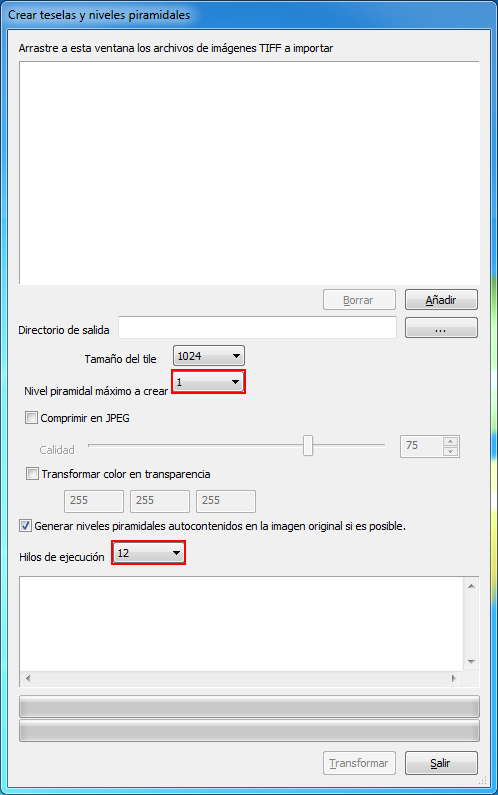
  1. Ahora permite indicar que el nivel piramidal máximo sea 1, es decir, que no cree niveles piramidales.

    Yo personalmente lo he utilizado para lo siguiente: Me ha llegado un disco duro con 644 imágenes tiff (352 GB), sin teselas, no compatibles con Digi3D.NET para hacer una medida automática de correlación. El correlador automátido de aerotriangulaciones de Digi3D.NET requiere que las imágenes originales estén teseladas, pero no requiere que tengan niveles piramidales, pues las imágenes originales no son con las que se correla (estas imágenes, para tu información, son en tonos de gris, independientemente de si las originales son en color o no, y además están rotadas para conseguir los mejores factores de correlación posibles).

    Digi3D.NET utiliza estas imágenes originales para crear unas imágenes temporales, y es con estas imágenes temporales con las que correla. Digi3D.NET no requiere que las imágenes originales tengan niveles piramidales para crear estar imágenes temporales, pero si requiere que estén teseladas.

    El proyecto (como todo) corría mucha prisa, y crear niveles piramidales de 352 GB de imágenes lleva su tiempo, así que como había que hacer rápidamente las imágenes compatibles con el Digi3D.NET, utilicé esta opción (seleccionar 1 como nivel piramidal máximo) para teselarlas.

    Una vez finalizada la correlación, volví a ejecutar el programa sobre las imágenes ya teseladas y le indiqué que llegase hasta el nivel piramidal 128. Como las imágenes ya estaban teseladas, símplemente se crearon los niveles piramidales como archivos externos.

  2. El cuadro de opciones de número de procesadores ahora se adapta al hardware del equipo.

    Hasta ahora el cuadro de opciones de número de procesadores en paralelo para transformar imágenes era estático, siempre mostraba opciones de 1 a 4. Si el equipo tenía más de 4 procesadores no había forma de aprovecharlos con una única instancia del programa.

    En la captura de pantalla que acompaña a este artículo puedes ver las opciones que se muestran en un equipo con 12 procesadores.

Añadido soporte para trabajar con archivos Geomedia Datawarehouse (.mdb)

Campos de la base de datos

Ahora es posible trabajar en DigiNG.NET de forma nativa en archivos .mdb en formato Datawarehouse de Geomedia, sin necesidad de importar o exportar archivos.

No es necesario tener instalada una licencia de Geomedia para poder trabajar con este tipo de archivos. La implementación es nativa, sin librerías de terceros como Geomedia Objects de modo que el rendimiento es óptimo.

Para el usuario es muy sencillo, tan solo tiene que seleccionar en el campo Archivo de dibujo de la pestaña Archivo de dibujo del cuadro de diálogo Nuevo proyecto un archivo con extensión .mdb en formato Datawarehouse de Geomedia.

Si no disponemos de una tabla de códigos, DigiNG.NET añadirá códigos a la tabla de códigos activa en el momento de la carga, pero únicamente en memoria. Si queremos almacenar esa tabla tendremos que hacerlo con la única herramienta disponible para este fin que es el Editor de tablas de códigos que podemos ejecutar en Inicio / Todos los programas / Digi21.net / Digi3D.NET / Digi3D.NET.

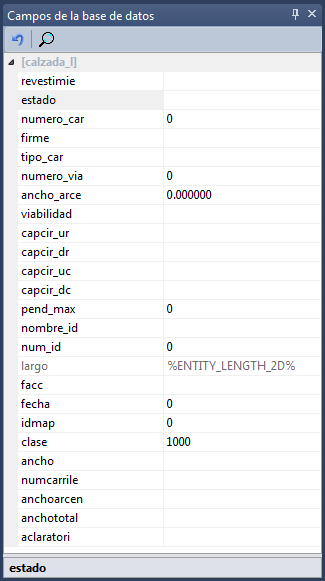
DigiNG.NET nos permite tanto crear entidades nuevas como eliminar entidades existentes o modificarlas. Además antes de almacenar una entidad nueva podemos indicar en el panel acoplable campos de la base de datos el valor de los campos que se van a almacenar junto con la geometría, y podemos modificar registros existentes en la base de datos con la orden EDITAR_COD.

Entidades eliminadas

Geomedia no permite indicar si una determinada entidad está eliminada o no.

En Geomedia si se elimina una entidad, desaparece todo rastro de ella. La filosofía de trabajo de usuarios Digi, sin embargo si que permite marcar entidades para poder recuperarlas con posterioridad y para poder realizar un número ilimitado de operaciones deshacer.

Para permitir trabajar con filosofía Digi en archivos de Geomedia, DigiNG.NET añadirá dos tablas a la base de datos: Digi3D_Tablas y Digi3D_Eliminados, donde se almacena información sobre las entidades eliminadas.

Si eliminamos entidades y no comprimimos, al abrir el archivo .mdb con Geomedia, éste mostrará las entidades eliminadas. Para eliminar permanentemente las entidades tendremos que ejecutar la orden comprimir.

Limitaciones

  • DigiNG.NET no es capaz de crear un archivo Geomedia datawarehouse por si mismo. Requiere que utilicemos un archivo de semilla (un archivo .mdb creado por Geomedia que únicamente dispone de las correspondientes tablas) que nos habrá proporcionado el cliente.
  • DigiNG.NET no puede rellenar el campo de clave espacial de Geomedia al ser un algoritmo patentado. Esto no es problema porque DigiNG.NET no lo necesita y el usuario final puede rellenarlo automáticamente con la ejecución de un comando en Geomedia.
  • Por ahora, DigiNG.NET no es capaz de reconocer el sistema de coordenadas de referencia del archivo .mdb, por lo tanto el usuario tiene que indicar manualmente en los campos Sistema de coordenadas de referencia horizontal y vertical de la sección Motor de importación/exportación de la pestaña Archivo de dibujo del cuadro de diálogo Nuevo proyecto.
  • Por ahora no de pueden almacenar entidades de tipo texto.

Añadido soporte para el satélite Pléiades

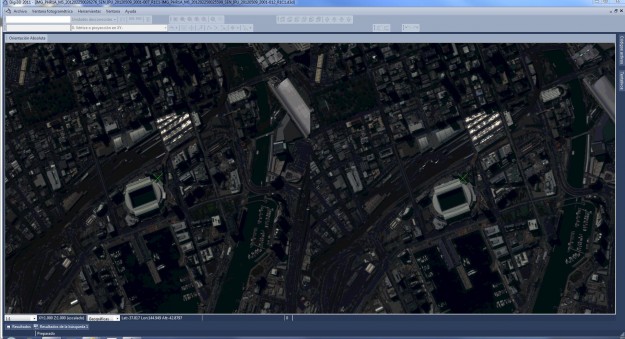
Digi3D.NET incorpora la posibilidad de cargar imágenes estereoscópicas o monoscópicas del satélite Pléiades.

Las imágenes procedentes de este satélite son imágenes en formato JPEG 2000 de 12 bits de profundidad de color que Digi3D.NET carga a toda velocidad. El usuario puede indicar la proyección en la que desea trabajar, encargándose Digi3D.NET de realizar las correspondientes transformaciones en tiempo real.

Mejoras en las órdenes MOD y MOD_Z con líneas cerradas

DigiNG.NET ha mejorado significativamente el comportamiento de las órdenes MOD y MOD_Z cuando modificamos líneas cerradas y polígonos.
Si modificamos una línea cerrada encontramos dos soluciones. En versiones anteriores de Digi3D, el programa modificaba la línea sin consultar al usuario por cual de las dos soluciones optar, y además si el área afectada en la modificación pasaba por el origen de la línea cerrada, el comportamiento era imprevisible.

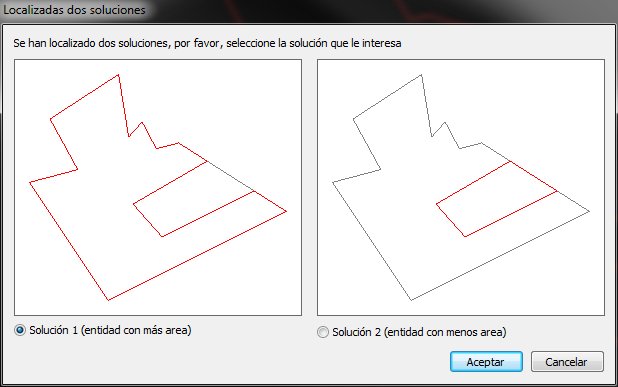
DigiNG.NET ha mejorado mucho este comportamiento, pues si detecta que el usuario está modificando una línea cerrada, antes de modificar la línea muestra un cuadro de diálogo titulado Localizadas dos soluciones en el que se le solicita al usuario que seleccione la solución que le interesa. En la parte izquierda del cuadro de diálogo se mostrará la solución con mayor area y en la parte derecha la solución con menor area. La opción seleccionada por defecto en este cuadro de diálogo será siempre la opción con mayor area.

En los gráficos, se dibuja la entidad sin modificar en color gris, y la solución en color rojo, de modo que es muy sencillo ver la modificación que se va a realizar a la geometría.

Polígonos

Si modificamos el contorno extesior de un polígono, y este tiene huecos, el programa no mostrará el cuadro de diálogo y se quedará con la solución que hace que todos los huecos sigan siendo huecos del polígono.
Si la modificación es tán grande que excluye algún hueco del polígono no se permitirá realizar la modificación.

Niveles automáticos

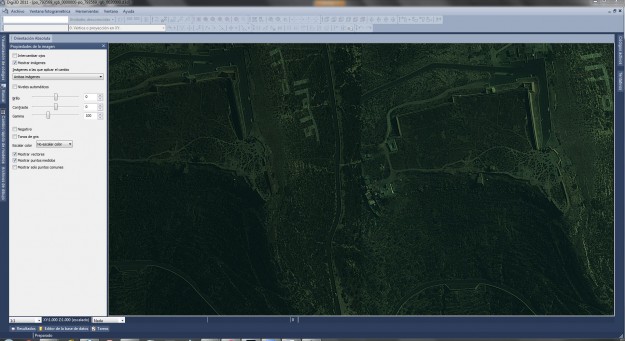
La siguiente captura de pantalla muestra una imagen satelital radiométricamente muy pobre, ya que es muy oscura y además tiene poco contraste:

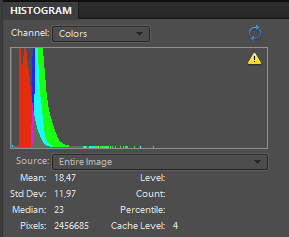
Si analizamos el histograma de la imagen (captura obtenida de Photoshop Elements)…


…podemos comprobar gráficamente las dos afirmaciones anteriores:

  1. La imagen es muy oscura ya que la mayoría de los píxeles están a la izquierda de la gráfica, que es donde están los colores oscuros.
  2. La imagen tiene muy poco contraste, ya que la mayoría de los píxeles están agrupados.

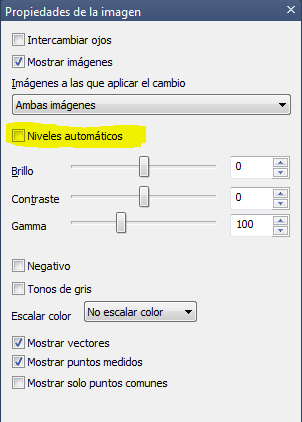
Podríamos pensar que se puede mejorar la imagen cambiando el brillo, contraste y gama), pero no conseguiríamos una imagen óptima, ya que la solución no consiste en mover el histograma o expandirlo por igual, sino en ecualizarlo. Para ello, disponemos de la herramienta Niveles Automáticos del panel Propiedades de la imagen que puedes hacer aparecer en el menú Ventana fotogramétrica/Propiedades de la imagen.

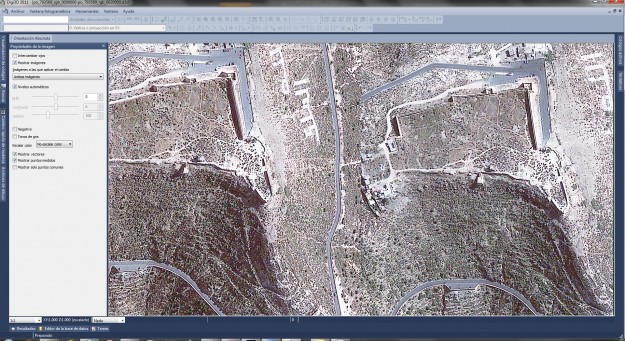
Si activamos esta casilla el programa mejorará los niveles (brillo/contraste) de la imagen automáticamente como puedes ver en la siguiente captura de pantalla:

Parece magia ¿no? Es prácticamente imposible foto-interpretar nada en la imagen que encabeza esta entrada en el blog, sin embargo en esta última captura se puede foto-interpretar cualquier accidente sin ningún problema.

Para conseguir realizar esta operación, Digi3D.NET necesita conocer el histograma de la imagen, y para calcular el histograma de la imagen hay que analizar el 100% de los píxeles de esta (para saber cuántos píxeles tienen intensidad 0, cuántos tienen intensidad 1, cuántos 2,… cuántos 255 para los canales rojo, verde y azul) y como hay que analizar el 100% de los píxeles de la imagen, pues lógicamente hay que cargar la imagen completa, lo que significa que la primera vez que activemos esta casilla el programa tardará un poquito (aparecerá una barra de progreso indicando que se está analizando el histograma).

Cuando se termine de analizar el histograma se generará un archivo en el mismo directorio que la imagen, con el mismo nombre pero con extensión .imageProperties, que es un archivo que almacena esta información, de manera que la siguiente vez que activemos la casilla para esta imagen ya no será necesario cargarla entera y por lo tanto el proceso será inmediato.

Rellenos con texturas

DigiNG.NET permite que seleccionemos una textura como relleno en líneas cerradas, polígonos y topologías.
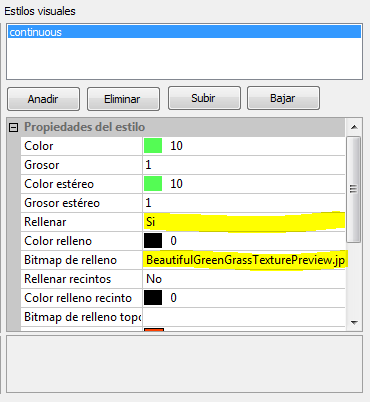
Si quieres añadir una textura como relleno, tan solo tendrás que seguir los siguientes pasos:

SeleccionandoUnBitmapDeRelleno

  1. Crear/comprar/localizar en internet la textura que deseas utilizar como fondo.
  2. Asegurarte de que el tamaño de esta es múltiplo de una potencia de 2, es decir 2,8,16,32,64,128,256,512,1024,…
  3. Copiarla en tu directorio de símbolos.
  4. Editar la tabla de códigos y en el código en cuestión cambiar el valor de la propiedad Rellenar a Si.
  5. Seleccionar la textura a utilizar en el campo Bitmap de relleno.

Si dibujamos una línea cerrada con ese código, o un polígono (y siempre que tengamos el flag RELLENAR a verdadero, DigiNG.NET nos mostrará la línea rellena con la textura. La textura se repetirá indefinidamente hasta rellenar la entidad en cuestión.

Si el polígono tiene huecos, estos no se rellenarán con la textura.

Visualizar puntuales como una imagen

DigiNGMostrandoTexturasPuntuales

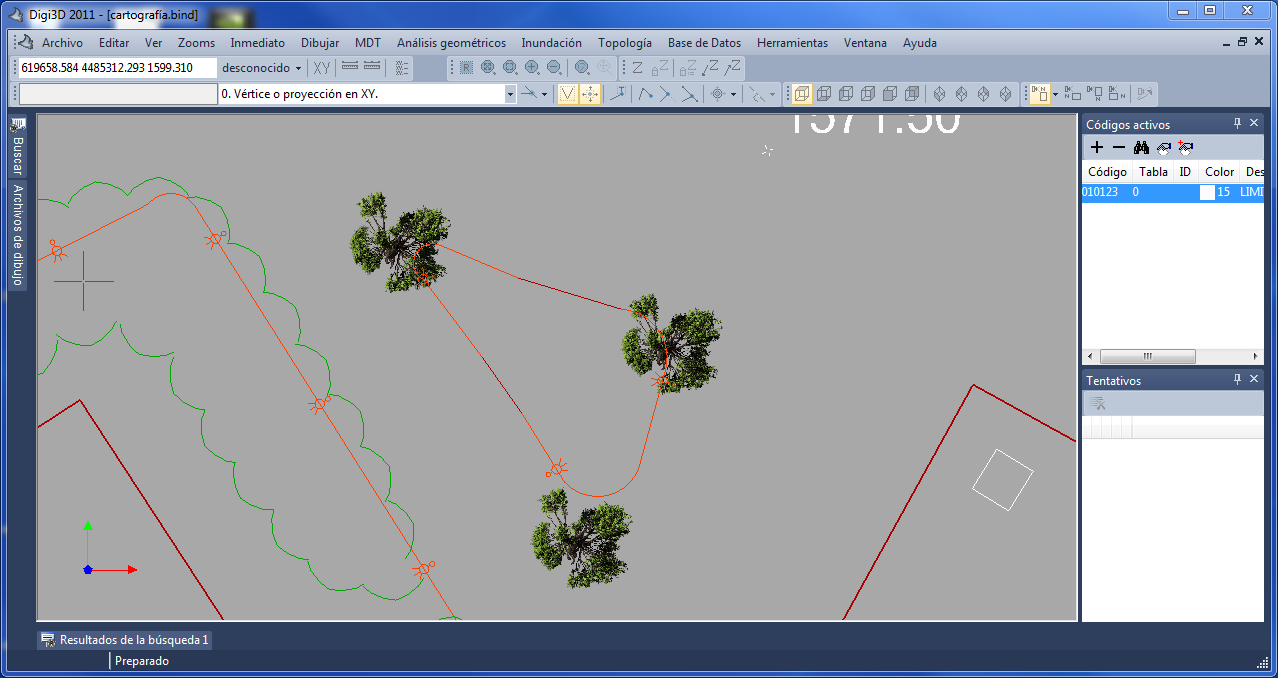
DigiNG.NET nos permite seleccionar una imagen para representar un puntual. Gracias a esta característica podemos mejorar mucho el aspecto de nuestros mapas.

Para hacer que un puntual se represente con una imagen tenemos que seguir estos pasos:

  1. Copiar la imagen que queremos utilizar en el directorio de símbolos de DigiNG.NET (aquel que indicas en la pestaña Archivo de dibujo en el cuadro de diálogo Nuevo proyecto.
  2. Crear un estilo en la tabla de códigos cuyo símbolo sea la imagen que nos interese.
  3. Indicar en el código en cuestión que el estilo a utilizar es el estilo que tiene seleccionada la imagen.
  4. Activar el patrón.

Si al cargar una tabla de códigos se localiza en el directorio de símbolos alguna imagen con un formato de entre los soportados por DigiNG.NET (.bmp, .tif, .jpg, .j2p, .ecw, .sid) esta imagen se cargará automáticamente en la memoria de texturas de la tarjeta gráfica.
Como la memoria de texturas de la tarjeta gráfica no es infinita, te recomiendo utilizar texturas pequeñas. Además, esta memoria es una memoria especial, ya que únicamente se pueden cargar texturas cuyo ancho o alto sea un número potencia de 2, lo que quiere decir que si por ejemplo tenemos una textura de 1025×640 píxeles, la memoria a solicitar a la tarjeta gráfica será 2048×1024, por lo que se desaprovechará mucha memoria innecesariamente.

Puedes crearte tu mismo las texturas a utilizar mediente programas como Paint, Paint.NET (el que yo suelo utilizar habitualmente), o herramientas profesionales como PhotoShop o The Gimp o tomando alguna fotografía de un objeto real. DigiNG.NET admite además canal alpha, así que puedes hacer huecos dentro de la textura jugando con este valor.

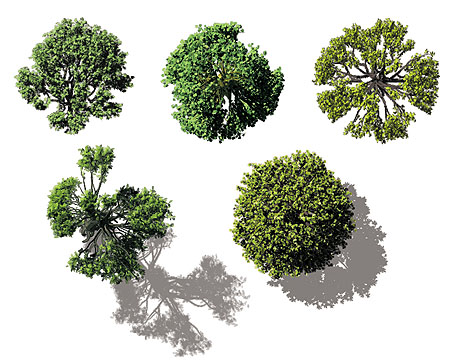
Si no quieres perder el tiempo creando texturas, te recomiendo que compres texturas a empresas que hacen texturas profesionalmente como en DOSCH Design que tienen texturas de distintos tipos de árboles a vista de pájaro por solo 69€ y es la que he utilizado en la capura de pantalla que encabeza este post.

Cargando ortofotos en DigiNG.NET

DigiNG.NET considera a las ortofotos como un tipo más de archivos de referencia, de modo que podemos cargar una ortofoto mediante la orden CARGA_F (o mediante el menú Archivo/Cargar archivo de referencia…, o pulsando el botón corresponeidnte en la barra de herramientas del panel acoplable Archivos de dibujo) y se descargan con la orden DEJAR (o mediante el menú Archivo/Descargar archivo de referencia… o mediante la opción Descargar este archivo del menú contextual que aparece al hacer clic con el botón derecho del ratón en el nombre de la ortofoto en el panel Archivos de dibujo).

Las órdenes CARGA_RASTER y DEJAR_RASTER han pasado a mejor vida, de modo que no podemos utilizarlas en DigiNG.NET.

Condiciones para poder cargar una ortofoto

DigiNG.NET nos va a permitir cargar ortofotos siempre que se cumplan tres requisitos:a capaz de reconocer el formato de la imagen y siempre que sepa localizar la georeferenciación de la ortofoto.

  1. Que se reconozca la extensión de la imagen.
  2. Que se pueda localizar la geo-referenciación de la imagen.
  3. Que el sistema de coordenadas asignado a la ventana de dibujo sea el mismo que el sistema de coordenadas de la imagen.

Formatos de imagen reconocidos por DigiNG.NET

DigiNG.NET permite cargar imágenes de los siguientes formatos:

Tipo de imagen Extensión del archivo
Imágenes en formato TIFF .tif
Imágenes en formato ECW .ecw
Imágenes en formato JPEG 2000 .jp2
Imágenes en formato MrSID .sid
Imágenes en formato JPEG .jpg
Imágenes en formato BMP .bmp

Geo-referenciación

La ortofoto tiene que estar geo-referenciada, lo que significa que en algún sitio tiene que aparecer información que le haga saber al programa la posición de la imagen así como su orientación y tamaño.

La geo-referenciación consiste en informar de las coordenadas de las cuatro esquinas de la imagen (o la coordenada del primer pixel de la imagen así como su tamaño y orientación), y del sistema de coordenadas de referencia al que está referida esa coordenada/s.

Algunos formatos de imagen permiten almacenar la geo-referenciación de la imagen dentro del propio archivo, como un metadato.

Los formatos que admiten esa posibilidad son los siguientes:

  • Archivos TIFF (que cuando tienen posicionamiento se denominan GeoTIFF)
  • Archivos ECW
  • Archivos JPEG 2000
  • Archivos MrSID

El resto de formatos de imagen, como son JPEG, BMP no permiten almacenar en la propia imagen la geo-referenciación.

Si la imagen no tiene almacenada internamente información de geo-referenciación (bien porque el formato no lo permite -como por ejemplo .bmp- o porque sencillamente no tiene esa información) se intentará localizar un archivo World File.

El archivo World File se intentará localizar en el mismo directorio que la imagen, con el mismo nombre que esta, pero con una extensión que dependerá de la extensión de la imagen.

Existe un convenio para dar nombre a la extensión de los archivos World File, y consiste en que el archivo World File tenga la extensión formada por el primer y tercer carácter de la extensión de la imagen al que se le concatena una «w» al final (la w es de World).

A continuación tienes una tabla que define las extensiones de los archivos World File que va a intentar cargar DigiNG.NET si la imagen no tiene geo-referenciación:

Tipo de imagen Extensión del archivo World File
Imágenes en formato TIFF (.tif) .tfw
Imágenes en formato ECW (.ecw) .eww
Imágenes en formato JPEG 2000 (.jp2) .j2w
Imágenes en formato MrSID (.sid) .sdw
Imágenes en formato JPEG (.jpg) .jg2
Imágenes en formato BMP (.bmp) .bpw

El inconveniente que tiene el archivo World File es que no especifica el sistema de coordenadas sobre el que está definida la coordenada del centro del primer pixel, y como DigiNG.NET requiere ese dato, en el caso de que la geo-referenciación se extraiga de un archivo World File se va a intentar obtener de un archivo Shapefile Projection Format.

Este es un archivo con extensión .prj que define el sistema de coordenadas sobre el cual está referida la coordenada del archivo World File.
DigiNG.NET intentará localizar ese archivo en el mismo directorio que la imagen y con el mismo nombre, pero siempre con la extensión .prj.

Si no se localiza este archivo, se considerará que la coordenada está referida a un sistema de coordenadas de referencia local.

Una característica muy importante a la hora de cargar la ortofoto es que DigiNG.NET únicamente nos permitirá cargar una ortofoto si su sistema de coordenadas asociado coincide con el activo en la ventana de dibujo. Esto es muy importante: Si estamos visualizando un archivo en proyectadas (por ejemplo ETRS89/UTM Zona 30N) e intentamos cargar una ortofoto en geográficas DigiNG.NET no nos lo va a permitir, y nos mostrará un cuadro de error indicándonos que tenemos que cambiar el sistema de coordenadas de la ventana de dibujo para poder cargar esa ortofoto.

Una vez cargada la ortofoto, esta aparecerá como un archivo más en el panel de Archivos de dibujo.
Si desplegamos la flecha a la izquierda del nombre de la ortofoto, aparecerán las opciones de visualización de la ortofoto:
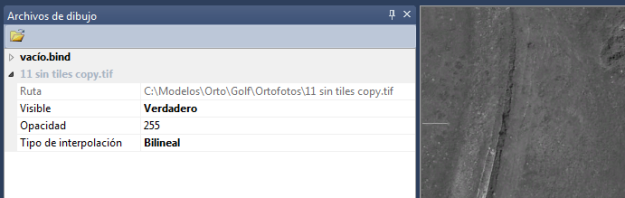
  • Si cambiamos la propiedad Visible a falso, la ortofoto dejará de visualizarse.
  • Si cambiamos el valor de Opacidad podremos hacer que la ortofoto se visualice transparente (esta opción nos puede venir bien si tenemos varias ortofotos cargadas con solape). Si ponemos aquí un valor 0 la imagen será totalmente transparente y si poner 255 (que es el valor por defecto) será completamente opaca.
  • Si cambiamos el valor de Tipo de interpolación se modificará la forma en la que se muestran los píxeles al alejar la ortofoto o al acercarla. Si seleccionamos la opción Bilineal al acercarnos nos dará la falsa sensación de que la imagen tiene más resolución. Si seleccionamos Vecino más próximo veremos el píxel.
Digi3D 2011 ahora es Digi3D.NET

Debido al enfoque orientado al alquiler que estamos dando a nuestros productos, no tiene sentido el poner un número de versión al nombre de la aplicación, ya que los usuarios que alquilen un producto, tendrán siempre acceso a la versión con las últimas novedades. Por ello, y en el caso de Digi3D debido a la gran vinculación que tiene con .NET al ser completamente programable, hemos decidido cambiar el nombre de la aplicación que a partir de ahora pasa a llamarse Digi3D.NET. El módulo de CAD de la aplicación pasa a llamarse DigiNG.NET