Archivo de la etiqueta: digitab

Ejecutar órdenes al pulsar el botón de Dato

Acabamos a añadir una novedad en Digi3D.NET, que nos permite indicar en la tabla de códigos un conjunto de órdenes a ejecutar al pulsar el botón de DATO si Digi3D.NET está en modo preparado y el código activo es el código en el que hemos añadido ese conjunto de órdenes.

De modo que ahora disponemos de dos conjuntos de órdenes que podemos indicar opcionalmente a cada código:

  • Órdenes a ejecutar cuando se selecciona el código.
  • Órdenes a ejecutar cuando el programa está en modo preparado y pulsamos el botón de Dato.

Puedes ver esta nueva funcionalidad en acción en el siguiente vídeo:

Digi3D.NET ahora muestra símbolos con texto asociado

Hasta hoy Digi3D.NET, al analizar los archivos .BIN almacenados en la carpeta de símbolos, obviaba los textos que se encontrase dentro de éstos, de manera que los símbolos no mostraban los textos a pesar de tener alguno.

Acabamos de modificar el programa de manera que ahora sí que muestra textos asociados a símbolos. El programa mostrará los textos siempre con la fuente Verdana, no siendo aún posible cambiar este comportamiento.

En el siguiente vídeo puedes ver esta nueva funcionalidad de Digi3D.NET

[youtube:https://youtu.be/8cUlx1oxBT0%5D

Códigos no seleccionables en Digi3D.NET

Acabamos de añadir una nueva funcionalidad en Digi3D.NET, que es la posibilidad de indicar que un determinado código no se puede seleccionar como código activo.

Esta funcionalidad sirve para evitar que digitalicemos entidades nuevas con ese código, pero haciendo que el código exista.

Por ejemplo, supongamos que tenemos que hacer una actualización de una cartografía y queremos diferenciar las geometrías originales y las que hemos digitalizado para la actualización. En este caso, podríamos tener dos grupos de códigos, unos cuyo nombre comience por «O» de original y otros que comiencen por «N» de nuevos.

Así por ejemplo, el código «O1» podría ser el código original de líneas de río y el código «N1» el código de línea de río de actualizada o nueva.

Tendremos que configurar una tabla de códigos con los dos códigos, pero no queremos que el usuario seleccione el código «O1» para digitalizar, aunque nos interesa que dicho código esté en la tabla de códigos para que tenga una representación y que al tentativarlo se muestre su título para saber que es una línea de río original.

Para hacer eso, tenemos que indicar en el programa Editor de tablas de códigos que dicho código no está activado mediante la propiedad Activado.
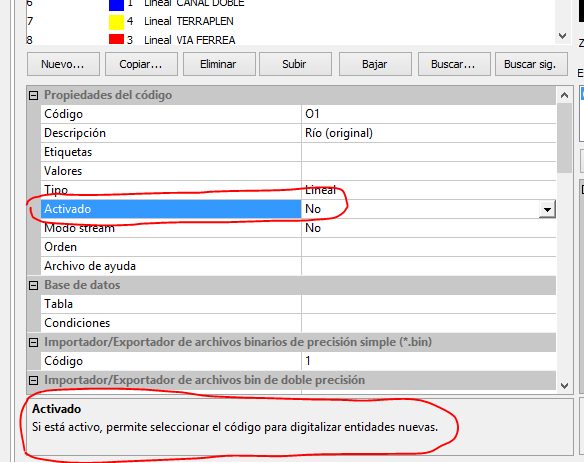
Propiedad activado en un código en la tabla de códigos

Esto hará que dicho código no aparezca en la barra de códigos de Digi3D.NET ni en el panel de Códigos activos, pero que siga existiendo.

Al no aparecer en la Barra de Códigos ni en el Panel de códigos activos, no hay posibilidad de seleccionar ese código por esa vía, pero siempre podemos ejecuta la orden COD=O1, en cuyo caso Digi3D.NET mostrará el siguiente cuadro de mensaje indicándonos que no podemos seleccionar dicho código:
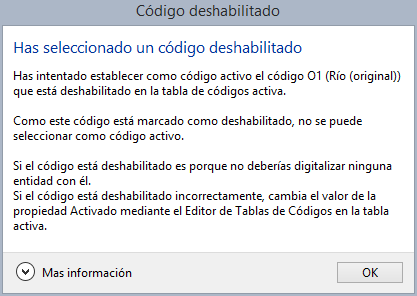
Código deshabilitado

A continuación puedes ver un vídeo de esta nueva funcionalidad en acción:

[youtube:http://youtu.be/fu-FHJZK7Ak%5D

Importación de códigos de un archivo .dgn

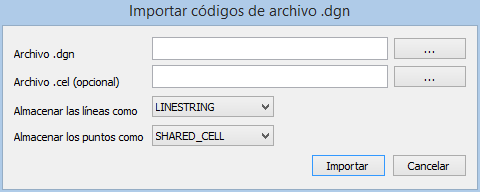
Hemos añadido una nueva funcionalidad al Editor de tablas de códigos para crear de forma automática en una tabla de códigos tantos códigos como capas se localicen en un archivo .dgn.

Además, es posible especificar opcionalmente un archivo de células (.cel). Si se especifica este archivo, se generarán automáticamente tantos códigos puntuales como células aparezcan en dicho archivo.

Todos los códigos generados tendrán asociado su propio estilo de visualización, con los mismos colores y grosores que en el archivo original.

Para ejecutar esta funcionalidad, tenemos que seguir los siguientes pasos:

  1. Ejecutar el programa Editor de tablas de códigos.
  2. Seleccionar la opción del menú Códigos/Importar códigos de archivo .dgn…
  3. Aparecerá el cuadro de diálogo Importar códigos de archivo .dgn:.
    Importar códigos de archivo .dgn
  4. Indicamos la ruta del archivo .dgn que queremos importar.
  5. Opcionalmente indicamos la ruta del archivo .cel con células para la extracción de códigos puntuales.
  6. Indicamos el tipo de entidad con el que se almacenarán las entidades lineales.
  7. Indicamos el tipo de entidad con el que se almacenarán las entidades puntuales.
  8. Pulsamos el botón Importar.

Puedes aprender más en la página de ayuda para este importador en la ayuda online de Digi3D.NET.

Importación de símbolos de archivos de células de MicroStation

El programa Editor de Tablas de códigos cada día incorpora más funcionalidades.
En esta ocasión, hemos añadido una herramienta que ayudará a los usuarios que trabajen habitualmente con archivos en formato MicroStation.

Esta herramienta que permite importar los símbolos contenidos en un archivo de células (.cel) en formato .bin. De esta manera tenemos disponibles en Digi3D.NET todos símbolos contenidos en el archivo de células.

Para realizar esta tarea tendremos que seguir los siguientes pasos:

  1. Ejecutamos el programa Editor de tablas de códigos.
  2. Seleccionamos la opción del menú Herramientas/Símbolos/Importar símbolos de archivo .cel de MicroStation.
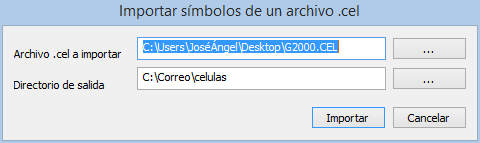
  3. Aparecerá el cuadro de diálogo Importar símbolos de un archivo .cel.
  4. Indicamos la ruta al archivo .cel a importar y el directorio de salida (por defecto el directorio de salida mostrado coincidirá con el directorio de símbolos configurado en el programa).

    Importar símbolos de un archivo .cel

  5. Pulsamos el botón Importar y se importarán los símbolos.

Guardando la tabla de códigos activa

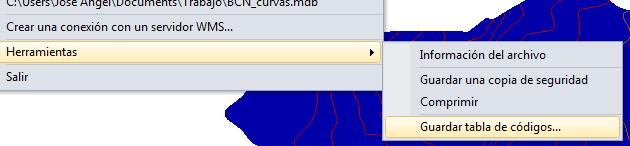
Digi3D.NET mostrando el menú de opciones Guardar Tabla de códigos

Digi3D.NET permite guardar la tabla de códigos con la que estás trabajando mediante la opción del menú Archivo/Herramientas/Guardar tabla de códigos.

Esta opción es muy útil si estás trabajando con una tabla de códigos generada automáticamente por Digi3D.NET, tal y como se explica en el post Trabajar sin tabla de códigos.

Al seleccionar esta opción, Digi3D.NET mostrará un cuadro de diálogo Guardar como que te permitirá almacenar la tabla de códigos en un archivo. De esta manera podrás modificarla (como asignar colores, restricciones a los campos de base de datos, asignar parámetros de traducción, …) con el editor de tablas de códigos.

Trabajar sin tabla de códigos

Nuevo Proyecto

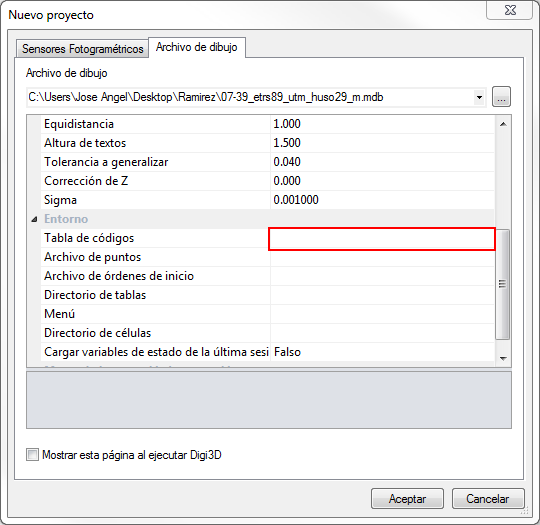
Cuadro de diálogo Nuevo proyecto mostrando el campo Tabla de códigos vacío.

Hemos añadido una nueva funcionalidad a Digi3D.NET que va a permitirte cargar cualquier archivo de dibujo sin necesidad de crear previamente una tabla de códigos.

Si en el cuadro de diálogo Nuevo Proyecto, en la pestaña Archivos de dibujo dejamos en blanco el campo Tabla de códigos, al cargar un archivo de dibujo, el importador correspondiente se encargará crear una tabla de códigos en memoria con los códigos extraídos del propio archivo de dibujo.

Si el archivo de dibujo que estamos cargando es un archivo auto-contenido en una base de datos, como Shapefile o Geomedia Datawarehouse, esta tabla de códigos incorporará además el esquema de la base de datos, de forma que al seleccionar un código como activo, en el panel de propiedades Campos de la base de datos Digi3D.NET nos mostrará los campos a añadir en la base de datos cuando almacenemos una entidad nueva.

En un futuro cercano tendremos una orden que almacene esa tabla de códigos para poder luego modificarla con el programa Editor de Tablas de Códigos.

Mejorado el soporte de base de datos en el Editor de Tablas de Códigos

Hasta ahora, en Digi3D.NET las opciones del menú Herramientas/Base de datos/Importar esquema de una base de datos Geographics o Herramientas/Base de datos/Importar esquema de una base de datos CATDBS del Editor de Tablas de Códigos únicamente eran capaces de conectarse con bases de datos cuyo proveedor fuera accesible desde el cuadro de diálogo Data Link Properties de Windows.

No todos los proveedores de base de datos añaden opciones en el cuadro de diálogo Data Link Properties de modo que si tenemos una base de datos que no añada opciones en ese cuadro de diálogo, como bases de datos en formato Microsoft SQL Server Compact no podríamos utilizar estas opciones para importar el esquema.

Cadena de conexión

En la nueva versión del programa, al seleccionar cualquiera de estas dos opciones ya no se muestra directamente el cuadro de diálogo Data Link Properties, sino que se muestra el cuadro de diálogo Cadena de Conexión que nos va a permitir teclear la cadena de conexión manualmente o (pulsando el botón de los tres puntos) mostrar el cuadro de diálogo Data Link Properties

Si quieres aprender el formato de las cadenas de conexión para bases de datos Microsoft SQL Server Compact visita la entrada Conectando con bases de datos SQL Server Compact en el blog de Digi3D en profundidad.