Archivo de la categoría: DigiNG

Nueva orden DUPLICA

Digi3D siempre ha tenido una orden para duplicar entidades existentes: La orden DUP.

Esta orden está pensada para duplicar una entidades pero sin respetar su código. La entidad nueva generada se genera siempre con el código o (a partir de Digi3D.NET) códigos activos.

Siempre he pensado que Digi3D debería tener una orden que duplicase también los códigos de la entidad, y aprovechando que me lo han solicitado mediante el panel de soporte de Digi21, he decidido a hacer la orden DUPLICAR.

La orden DUPLICAR funciona igual que la orden DUP: Solicita que seleccionemos una entidad, y una vez seleccionada, la duplica respetando los códigos de la entidad. Si estamos conectados a una base de datos, los índices de los registros no se respetarán, pues se generará un nuevo registro en la base de datos con los mismos valores que la entidad original, y se apuntará a dicho registro.

En el siguiente vídeo puedes ver esta nueva orden en acción:

[youtube:http://youtu.be/bwuFE3xDz8Q%5D

Nuevos modos de búsqueda

Hemos añadido nuevos modos de búsqueda a Digi3D.NET que pasa a tener 22 modos de búsqueda.

A continuación te mostramos una tabla con los nuevos modos de búsqueda.

Número Nombre Descripción Restricciones
13 Centro de la entidad en XY Tentativa a la coordenada del centro de masas de la entidad seleccionada. N/A
14 Centro de la entidad en XYZ Tentativa a la coordenada del centro de masas de la entidad seleccionada. N/A
15 Primer vértice de la entidad en XY Tentativa al primer vértice de la entidad seleccionada. No tentativa entidades complejas. Si la entidad seleccionada es un polígono, se selecciona el primer vértice del contorno exterior del polígono.
16 Primer vértice de la entidad en XYZ Tentativa al primer vértice de la entidad seleccionada. Si la entidad seleccionada en la coordenada del centro de masas de la entidad seleccionada. No tentativa entidades complejas. Si la entidad seleccionada es un polígono, se selecciona el primer vértice del contorno exterior del polígono.
17 Último vértice de la entidad en XY Tentativa al último vértice de la entidad seleccionada. Si la entidad seleccionada en la coordenada del centro de masas de la entidad seleccionada. No tentativa entidades complejas. Si la entidad seleccionada es un polígono, se selecciona el primer vértice del contorno exterior del polígono.
18 Último vértice de la entidad en XYZ Tentativa al último vértice de la entidad seleccionada. Si la entidad seleccionada en la coordenada del centro de masas de la entidad seleccionada. No tentativa entidades complejas. Si la entidad seleccionada es un polígono, se selecciona el primer vértice del contorno exterior del polígono.
19 Vértice con coordenada Z mínima en XY Tentativa al vértice con coordenada Z mínima de la entidad seleccionada. No tentativa entidades complejas. Si la entidad seleccionada es un polígono, se selecciona el primer vértice del contorno exterior del polígono.
20 Vértice con coordenada Z mínima en XYZ Tentativa al vértice con coordenada Z mínima de la entidad seleccionada. No tentativa entidades complejas. Si la entidad seleccionada es un polígono, se selecciona el primer vértice del contorno exterior del polígono.
21 Vértice con coordenada Z máxima en XY Tentativa al vértice con coordenada Z máxima de la entidad seleccionada. No tentativa entidades complejas. Si la entidad seleccionada es un polígono, se selecciona el primer vértice del contorno exterior del polígono.
22 Vértice con coordenada Z máxima en XYX Tentativa al vértice con coordenada Z máxima de la entidad seleccionada. No tentativa entidades complejas. Si la entidad seleccionada es un polígono, se selecciona el primer vértice del contorno exterior del polígono.

Puedes ver los nuevos modos de búsqueda en acción en el siguiente vídeo:

[youtube:http://youtu.be/BbtQzEZSuSU%5D

Publica cartografía en la web gracias al formato SVG (Scalable Vector Graphics)

Digi3D.NET dispone de un exportador a Scalable Vector Graphics (.svg).

Este es un formato vectorial en 2D que tiene la característica de ser estándar y de que la mayoría de los navegadores de internet implementan de forma nativa, de modo que si generas un archivo .svg y lo publicas en internet, tus visitantes podrán visualizar el archivo sin problemas.

El formato es escalable, lo que significa que el usuario puede hacer zoom sin perder calidad, y existen muchos programas editores de Scalable Vector Graphics, algunos libres como InkScape.

Para exportar a .svg primero debes indicar mediante el programa Editor de Tablas de Códigos los parámetros de exportación a .svg.
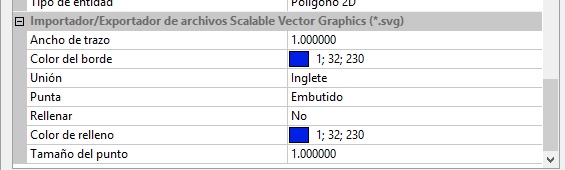
Parámetros de exportación svg

Como puedes comprobar, puedes especificar el ancho de los trazos (en píxeles), el color de los trazos, el tipo de unión entre segmentos, el tipo de punta de los trazos, si rellenar o no los trazos, el color de relleno y para las entidades puntuales, el radio del punto generado.

Una vez especificados los parámetros de traducción, tan solo tenemos que seguir los siguientes pasos:

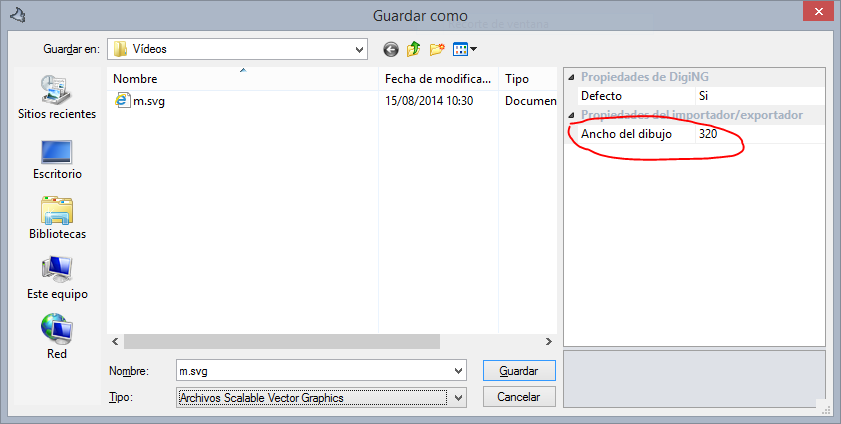
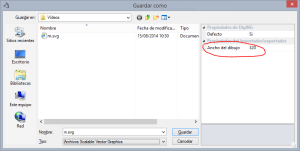
  1. Cargar en Digi3D.NET el modelo a exportar. Cuadro de diálogo Guardar Como mostrando el parámetro Ancho del dibujo en SVG
  2. Seleccionar la opción del menú Archivo/Exportar
  3. En el desplegable Tipo, seleccionar Archivos Scalable Vector Graphics.
  4. En el campo Ancho del dibujo especificar el ancho en píxeles que tendrá el dibujo en el archivo resultante.
  5. Indicar la ruta donde generar el archivo.
  6. Pulsar el botón Guardar.
  7. Aparecerá el cuadro de diálogo Selecciona el sistema de coordenadas de referencia a asignar al archivo. Especifica el sistema de coordenadas de referencia en el que quieres exportar la cartografía y pulsa el botón OK.

Y ya tenemos nuestro archivo .svg. Si haces doble clic sobre el archivo, se abrirá un navegador de internet mostrándote los vectores. Ahora puedes utilizar una herramienta como IncScape para editarlo.

Y ya sólo te queda publicarlo en Internet. Si sabes un poco de HTML tan solo tienes que copiar el contenido del archivo generado en un archivo .html.

<!DOCTYPE html>
<html>
<body>

<h1>Aquí el mapa de mi pueblo</h1>

<!-- pega aquí el contenido del archivo .svg generado por Digi3D.NET -->
<svg width="100" height="100">
 
</svg>

</body>
</html>

A continuación tienes un vídeo en el que te mostramos esta funcionalidad

[youtube:http://youtu.be/l8Cap_G03IA%5D

Rellenando una base de datos Access con el esquema especificado en una tabla de códigos

Hemos añadido al programa Editor de Tablas de Códigos la posibilidad de rellenar una base de datos vacía Access con la definición de las tablas especificadas en la pestaña Base de datos.

Además se crea la tabla CATDBS y se rellena con la información necesaria para que Digi3D.NET permita utilizar esa base de datos para añadir información alfanumérica.

Sigue los siguientes pasos para realizar esta tarea:

  1. Crea una base de datos Access vacía con Access (extensión .mdb).
  2. Carga en el programa Editor de Tablas de Códigos una tabla de códigos que disponga de un esquema, o en su defecto, añade tablas en la pestaña Base de datos de la tabla de códigos.
  3. Selecciona la opción del menú BASE DE DATOS/Crear tablas en una base de datos vacía Access…
  4. Selecciona la base de datos vacía que has creado en el primer paso.
  5. Pulsa el botón Abrir

Y ya lo tienes.

Puedes ver en el siguiente vídeo cómo rellenamos una base de datos con muchas tablas.

[youtube:http://youtu.be/zlJq2ex4I-w%5D

Generando volúmenes para perfiles en edificios.

Exportar polígonos con Z del centroide

Hemos añadido una nueva funcionalidad al exportador de topologías a polígonos en Digi3D.NET.

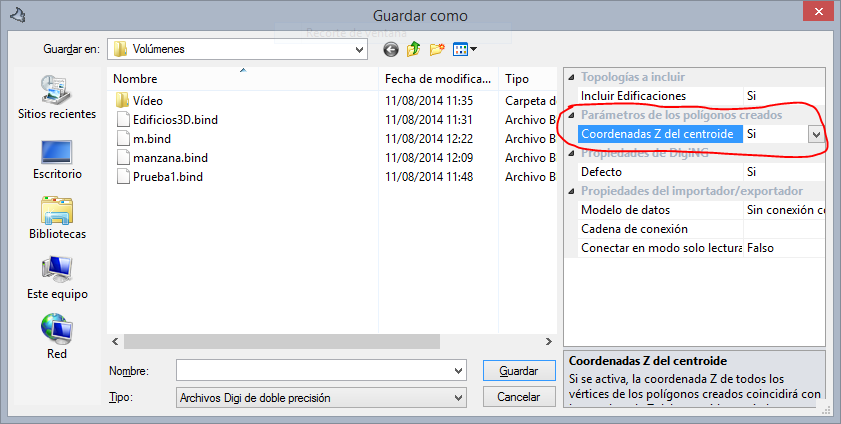
Ahora podemos indicar si queremos que la coordenada Z de todos los vértices de los polígonos exportados coincida con la del coordenada Z del centroide asociado al polígono. De esa manera los polígonos formados crean planos cuya Z coincide con la del centroide.

Esta nueva funcionalidad es ideal para poder hacer perfiles transversales en edificios zonas de edificios. Para ello, las divisiones de los edificios deben ser topológicamente válidas y todas las áreas deben disponer de centroide cuya coordenada Z coincidirá con la coordenada Z del plano que define el polígono para el cual forma centroide.

A continuación los pasos a seguir para crear un archivo con volúmenes:

  1. Carga la cartografía
  2. Genera topologías mediante la opción del menú Topología/Crear topologías.
  3. Exporta los polígonos mediante la opción del menú Topología/Avanzado/Exportar polígonos a archivo.
  4. Aparecerá el cuadro de diálogo Guardar como.
  5. En la sección Parámetros de los polígonos creados cambia el valor del campo Coordenadas Z del centroide a Si.
  6. Introduce el nombre del archivo a crear y pulsa el botón Guardar.

A continuación puedes ver un vídeo en el que te mostramos esta nueva funcionalidad en acción:

[youtube:http://youtu.be/x-iOuUy36yI%5D

Mejoras de usabilidad al especificar el SRC asociado a un archivo de dibujo

Hasta ahora, Digi3D.NET solicitaba el sistema de referencia de coordenadas asociado a un archivo de dibujo independientemente de que el archivo ya tuviera asignado uno o no.

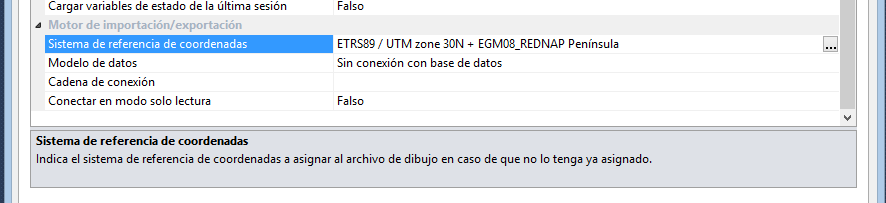
Digi3D.NET solicitando el SRC del archivo de dibujo independientemente de si éste tiene o no uno ya asignado

Digi3D.NET solicitando el SRC del archivo de dibujo independientemente de si éste tiene o no uno ya asignado

En la captura de pantalla anterior puedes comprobar que el programa siempre solicitaba el sistema de referencia de coordenadas del archivo. Si te fijas en la descripción que aparece abajo, se indica que este parámetro se utilizará únicamente en caso de que Digi3D.NET tenga que crear el archivo de dibujo, pues si éste ya existía, se hace caso omiso de lo que ponga el usuario aquí y prevalece el SRC asignado al archivo de dibujo ya creado.

Eso podía llevar a confusión, de modo que hemos decidido cambiar esta funcionalidad.
Ahora el programa pregunta por el SRC únicamente si el archivo no tiene ya uno asignado tal y como puedes ver en el vídeo de a continuación.

[youtube:http://youtu.be/8aMUyDMOJic%5D

Agrupando y desagrupando automáticamente entidades por multi-codificación

Digi3D.NET incorpora herramientas que van a permitirnos agrupar múltiples geometrías duplicadas en una única geometría con multi-codificación y viceversa, convertir todas las geometrías localizadas con múltiples códigos en geometrías con un único código.

Para agrupar geometrías duplicadas en una única geometría con multi-codificación tenemos que seleccionar la opción del menú Análisis geométricos/Agrupar entidades duplicadas/Entidades visibles.
Para desagrupar geometrías con múltiple codificación en múltiples geometrías con un único código tenemos que seleccionar la opción del menú Análisis geométricos/Desagrupar entidades

En el siguiente vídeo puedes ver esta funcionalidad en acción:

[youtube:http://youtu.be/vDXgEgufY8I%5D

Recuperación de archivos corruptos

Digi3D.NET incorpora en su importador de archivos binarios de doble precisión una herramienta de recuperación silenciosa de archivos de dibujo corruptos.

Gracias a esta herramienta, el programa recuperará el mayor número de entidades posibles en caso de cargar un archivo corrupto y a la vez avisará al usuario del número de secciones corruptas dentro del archivo así como su ubicación (marcada como un offset desde el origen del archivo y su tamaño).

En el siguiente vídeo puedes ver cómo corrompemos un archivo de dibujo y cómo Digi3D.NET es capaz de cargar el resto de entidades sin problemas.

[youtube:http://youtu.be/ECihzoXsIjU%5D

Comparte tu escritorio con el equipo de soporte de Digi21 de una manera más sencilla

Team Viewer Quick support

Hemos incorporado en el menú ayuda de Digi3D.NET una opción para compartir tu escritorio con el equipo de soporte de Digi21.

Si el técnico de soporte solicita que compartas tu escritorio para poder ver en tiempo real tu problema o para enseñarte a manejar una nueva funcionalidad, tan solo tienes que seleccionar la opción del menú Ayuda/Compartir escritorio con el equipo de soporte de Digi21…

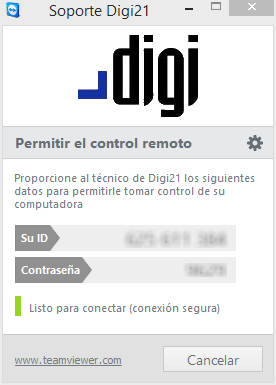
Aparecerá el programa TeamViewer Quick Support con dos números (número ID y contraseña) que tendrás que comunicar al técnico de soporte para que éste se pueda conectar a tu ordenador. El número ID se genera la primera vez que se ejecuta el programa y no varía, el segundo varía cada vez que ejecutes el programa.

Si tu versión de Digi3D.NET no incorpora esa funcionalidad, puedes descargar el programa en http://www.digi21.net, en el menú Soporte técnico/Descargar TeamViewer Quick Support.

Novedades en el cuadro de diálogo de selección de Sistemas de Coordenadas de Referencia

Existen distintos sistemas de coordenadas de referencia:

  • Horizontales 2D (para coordenadas X,Y o Latitud,Longitud)
  • Horizontales 3D (que son siempre coordenadas geográficas Latitud,Longitud,H (siendo H altitud elipsoidal)
  • Verticales (para coordenadas Z)
  • Geocéntricos (para coordenadas ortogonales con origen del sistema en el centro de la tierra)
  • Compuestos (formados por un sistema horizontal 2D y un sistema vertical)

Hasta hoy siempre que Digi3D.NET necesitaba saber acerca del sistema de coordenadas de referencia de un determinado objeto como la ventana de dibujo, o un modelo fotogramétrico, solicitaba al usuario por un lado el sistema de coordenadas de referencia horizontal y por otro lado el sistema de coordenadas vertical.

Esto imposibilitaba la posibilidad de trabajar en sistemas horizontales 3D, de modo que si queríamos restituir un modelo satelital con coordenadas (Latitud, Longitud, H elipsoidal), teníamos que seleccionar como sistema de coordenadas de referencia WGS 84 por ejemplo y como vertical seleccionar desconocido ya que no existe ningún sistema de coordenadas de referencia elipsoidal.

Hemos modificado el programa en varios aspectos:

  • Ahora todos los sistemas de coordenadas que seleccionemos van a ser 3D, de modo que donde antes se preguntaba por el horizontal y el vertical, ahora se pregunta por un único sistema de coordenadas de referencia.

    Las ventanas que muestran el título del sistema de coordenadas de referencia muestran en una única línea el nombre del sistema. Si éste es compuesto se muestra el nombre de la siguiente manera: horizontal + vertical como por ejemplo WGS 84 / UTM Zone 30N + EGM08 REDNAP.

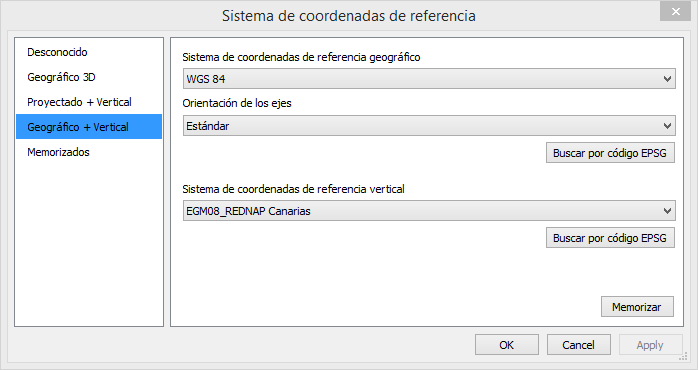
  • Hemos remodelado completamente el cuadro de diálogo de selección de sistemas de coordenadas de referencia.

Nuevo cuadro de diálogo selección SCR

El nuevo cuadro de diálogo tiene las siguientes novedades:

  • Únicamente permite formar sistemas 3D, que pueden ser o un sistema horizontal 3D o un sistema compuesto formado por un geográfico para el horizontal + uno vertical o uno proyectado para el horizontal + uno vertical
  • Permite indicar el sentido de los ejes en los sistemas geográficos (tanto en los 2D como en los 3D).

    Podemos seleccionar una de las siguientes opciones:

    • Estándar, lo que significa que el sistema de coordenadas de referencia que se va a crear tiene los ejes tal y como los definió su creador.
    • Latitud, Longitud.
    • Longitud, Latitud.

    Esto es importante pues en ocasiones gracias a estas opciones podemos especificar el orden de las coordenadas al exportar a un Shapefile por ejemplo. Otros programas no cumplen bien el estándar de OpenGis y esperan recibir Longitud,Latitud aunque el sistema de coordenadas de referencia asociado a los shapefiles indique claramente que las coordenadas deben ser Latitud, Longitud.