Archivo de la categoría: Digi3D

El mundo es en 3D, pero nadie se acuerda del sistema de referencia de coordenadas vertical (si, el de la coordenada Z)

Digi3D.NET es puramente 3D, y desde el momento en el que empezó a solicitar al usuario Sistemas de Referencia de Coordenadas, siempre ha solicitado sistemas 3D. Lo tienes todo muy bien explicado en la página de Sistemas de Referencia de Coordenadas de la ayuda online.

Además Digi3D.NET carga de forma nativa proyectos creados por otros programas como Inpho o PhotoScan. Personalmente me encantan ambos formatos (quizás más el de PhotoScan), entre otras cosas porque indican el Sistema de Referencia de Coordenadas de las orientaciones que contienen (punto número 1) y además, lo hacen de una manera estándar, utilizando cadenas Well Known Text, que es como se tiene que hacer (punto número dos), pero ambas adolecen de lo mismo:

Se olvidan de la coordenada Z

No se yo qué les habrá hecho la pobre coordenada Z, pero siempre se olvidan de ella…

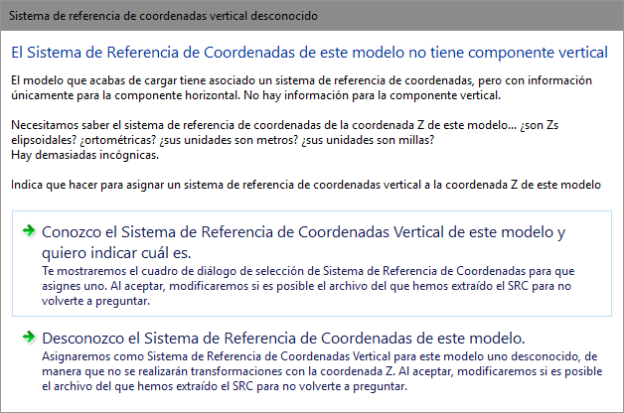
Primero sucedió con el sensor Digi3D.RPC, que es el que se encarga de trabajar con sensores satelitales. Una empresa nos solicitó la posibilidad de cargar aerotriangulaciones realizadas con Inpho en UTM (la verdad es que no me imaginaba que se pudieran realizar orientaciones RPC en UTM, pero si, olé por los desarrolladores de Inpho, porque eso funciona y bien), pero en los archivos del proyecto, no existía la componente vertical. Lo solucionamos solicitando al usuario el SRC vertical en caso de que al cargar proyectos satelitales de Inpho no apareciera en la cadena WKT la componente vertical.

En realidad en este caso no era tan importante, porque a las fórmulas de RPC le dan igual las coordenadas Z; da igual si están en elipsoidales o en ortométricas, no hay ninguna exigencia, sin embargo decidimos solicitar eso al usuario por si realizaba alguna transformación a otro sistema, para saber dónde están las cosas de verdad.

En el caso de PhotoScan además es peor, porque para poder trabajar con ese formato, hay que transformar sí o sí a coordenadas geocéntricas, y para transformar a coordenadas geocéntricas hay que utilizar siempre coordenadas Z elipsoidales, de modo que si las coordenadas de las orientaciones son ortométricas, digo yo que habrá que saber el sistema de referencia de coordenadas vertical en el que están ¿no?

Podrían estar perfectamente en EGM2008, o en EGM96 o REDNAP08 o Nivel medio del mar en Alicante, o lo que sea. Además, quizás las coordenadas Z estén medidas en millas o en pies o en micras, o en milímetros… ¿Quién sabe?

EDICIÓN EL dÍA 27/2/2019: PhotoScan sí que trabaja con sistemas de referencia verticales tal y como se explica en https://blog.digi21.net/2019/02/26/modificacion-en-el-modulo-de-carga-de-archivos-de-photoscan/

Digi3D.NET no hace jamás ninguna suposición, no tiene ninguna caja negra que tome una decisión por el usuario, así que hemos añadido también en el sensor Digi3D.ConicSensor, que es el encargado de cámaras cónicas la misma solución que en el caso del sensor satelital: Ahora el programa solicita el SRC vertical en caso de que el archivo de aerotriangulación que estés cargando proporcione uno pero que sea en 2D.

En el siguiente vídeo puedes verlo en acción:
Nota acerca de los drivers de NVidia

Esta semana llegó la fecha límite para actualizarse a Windows 10 y muchos os habéis decidido a hacerlo en el último momento.
Nos han llegado estos días múltiples solicitudes de soporte técnico porque Digi3D (tanto versiones antiguas como .NET y BETA) se comportan de manera extraña: Las imágenes se mueven con a tirones, el driver de NVidia dice que el programa ha solicitado más memoria de la disponible (cuando la tarjeta tiene prácticamente 1GB libre), ordenadores que de repente se paralizan unas décimas de segundo, continúan trabajando y se paralizan otra vez, y así en un bucle sin fin….

El problema no es ni de Digi3D ni de Windows 10 (que es según mi opinión personal el mejor sistema operativo que ha hecho Microsoft), sino de los drivers de NVidia.

NO instaléis el driver versión 386.96 (el último a día de hoy). No funciona bien. Instalad la versión 353.62 y se solucionarán estos problemas.

En el siguiente vídeo podéis ver cómo descargar de la página de NVidia versiones anteriores de los drivers.

Mejoras en el sensor de la cámara A3 (VM-QuasiPanoramic)

Hemos mejorado el sensor A3 en Digi3D.NET, haciendo que se calculen automáticamente orientaciones epipolares al cargar un modelo, de manera que ahora no es necesario girar manualmente las imágenes 90 o 270 grados.

Puedes deshabilitar esta opción en el menú Herramientas/Configuración VM Quasi-Panoramic/Activar epipolar por defecto.

Por si no lo sabías, el sensor A3, fabricado por una empresa llamada VisionMap es una cámara que pendula según se mueve el avión, y tras un procesado de la imagen que recuerda al de los sensores ADS de Leica, permiten crear modelos enormes.

Puedes ver un vídeo de esta nueva funcionalidad a continuación:

Cambio rápido de imágenes

Acabamos de añadir a Digi3D.NET una novedad que nos va a permitir incrementar mucho nuestra productividad al trabajar con proyectos fotogramétricos creados con programas que no tienen el concepto de Modelo, como por ejemplo PhotoScan.

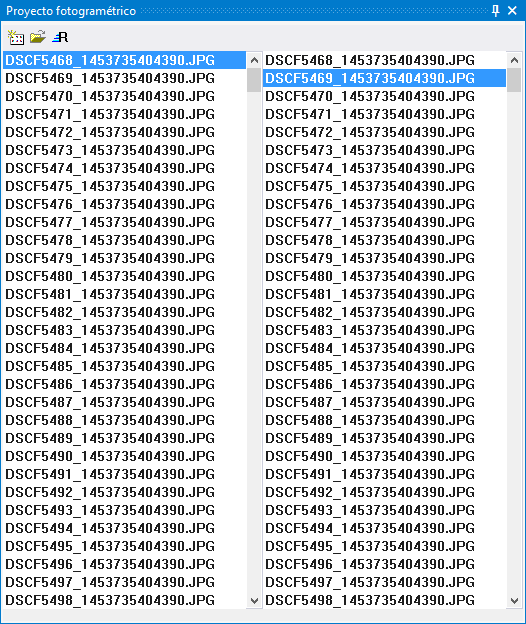
Históricamente el panel Proyecto Fotogramétrico (que antiguamente se denominaba panel de Cambio Rápido de Modelos) únicamente permitía cargar proyectos de programas que tenían concepto de modelo, como por ejemplo Inpho. Bien, pues acabamos de modificar este panel para que permita cargar proyectos de formatos que no tienen concepto de modelo, sino que tienen concepto de imagen.

Si cargamos un proyecto que tiene concepto de imagen como uno creado por PhotoScan, el programa detecta que el proyecto es de tipo imagen y cambia el interfaz de usuario del panel Proyecto Fotogramétrico, mostrando dos listas, una a la izquierda y otra a la derecha con todas las imágenes que forman parte del proyecto, de manera que cambiar la imagen izquierda es tan sencillo como hacer clic con el ratón en el nombre de la imagen izquierda que nos interesa, y lo mismo con la imagen derecha.

El programa no nos va a permitir seleccionar la misma imagen para las dos cámaras. Si seleccionas la misma imagen, te mostrará un cuadro de diálogo comunicándote el error.

Con este cambio, trabajar con proyectos de PhotoScan es mucho más rápido, pues no tienes que crear archivos de proyecto estereoscópico (.d3d) por cada modelo que cargues.

Puedes ver esta nueva funcionalidad en acción en el siguiente vídeo:

Sayonara XP

Llegó el momento de decir adiós a Windows XP.

Microsoft ya se olvidó de él hace ya dos años y después de él hemos pasado por Windows Vista, Windows 7, Windows 8, Windows 8.1 y ahora Windows 10, sin embargo aún hay muchas instalaciones que lo siguen utilizando con nuestros programas. Ya es hora de renovar tanto el ordenador como el sistema operativo.

De todos nuestros programas, el único que aún  mantenía compatibilidad con Windows XP era Digi3D.NET hasta su versión 2015.43.51.0, que se publicó el día 25 de febrero de 2016 a las 12 horas, 7 minutos y 27 segundos exactamente.

Desde entonces Digi3D.NET ha crecido mucho (lo has podido comprobar en este blog), pero en su versión BETA. La versión BETA pasará a estable el próximo día 15 de julio 2016. La versión que publicaremos ese día no será compatible con Windows XP.

Como tenemos miedo de que alguien se la descargue e intente instalarla en su Windows XP (recuerda, nosotros no almacenamos copias de seguridad de los instaladores) y no tenga copia de seguridad de la versión anterior, vamos a publicar la versión 2015.44.52.0 con fecha 25 de febrero de 2016 a las 12 horas, 7 minutos y 28 segundos, es decir, con fecha de publicación un segundo después que la versión pública. Esta versión sigue siendo compatible con Windows XP, y al tener una fecha de publicación un segundo después que la anterior, es seguro que se la descargue e instale en equipos que aunque a día de hoy no tengan subscripción de soporte técnico, sí que la tuvieran el día 25 de febrero.

¿Qué modificaciones tiene esta versión que acabamos de publicar?

Dos modificaciones relativas a las actualizaciones.

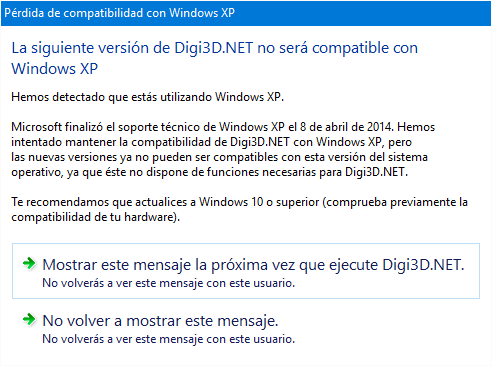
  1. Al arrancar el programa mostrará un cuadro de diálogo indicando que la siguiente versión del programa que descarguemos ya no será compatible con Windows XP. Este cuadro de diálogo aparecerá cada vez que arranquemos el programa. Dispone de dos botones para cerrar el cuadro de diálogo: uno que simplemente lo cierra y otro que hace que no vuelva a aparecer (para este usuario, si cambias de usuario en la misma máquina, volverá a aparecer). De esta manera tenemos la seguridad de que el usuario se da por comunicado.

    Puedes ver una captura de pantalla de este cuadro de diálogo a continuación:

    Pérdida de compatibilidad con Windows XP

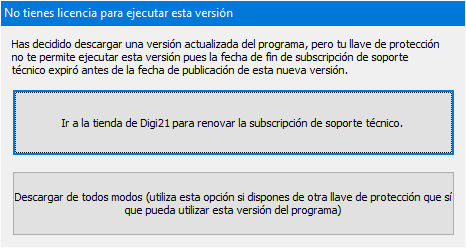
  2. Si se detecta una versión nueva pero la llave de protección activa ya no dispone de una subscripción de soporte técnico, el programa avisa de que no es seguro descargar la nueva versión pues no se podrá utilizar a menos que se adquiera una subscripción de soporte técnico o un alquiler.

    Puedes ver una captura de pantalla de este cuadro de diálogo a continuación:

    No tienes licencia para la versión a descargar
    Y esta versión es la última con soporte para Windows XP. A partir del 15/07/2016 diremos definitivamente Sayonara a Windows XP.

Carga nativa de archivos de proyecto de PhotoScan (Agisoft)

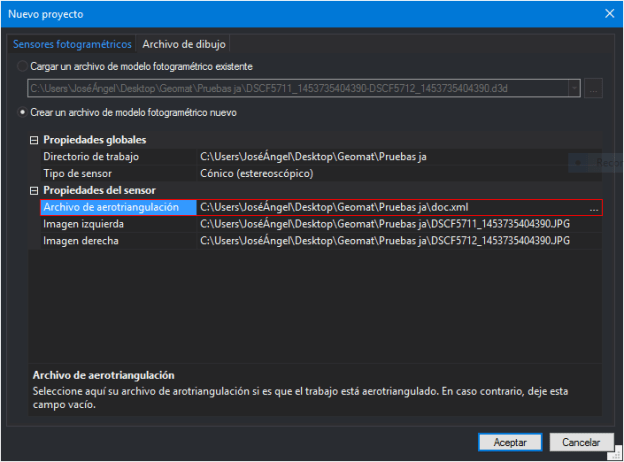
Acabamos de añadir a Digi3D.NET la posibilidad de cargar de forma nativa archivos de proyecto de PhotoScan, de manera que ya se pueden restituir modelos procesados por este software.

Tan solo tienes que indicar la ruta al archivo .xml en el campo Archivo de aerotriangulación  en las propiedades del sensor Cónico (estereoscópico) al crear un modelo en el cuadro de diálogo Nuevo proyecto.

Este archivo proporciona tanto las orientaciones, como la calibración de las cámaras utilizadas en el proyecto así como el sistema de referencia de coordenadas en el que trabajar.

De esta manera Digi3D.NET carga de forma nativa proyectos de aerotriangulación de los siguientes programas:

  • AeroOffice
  • DVP
  • EspaKernel
  • Centros de proyección y giros (PatB, Bingo, etc)
  • Inpho
  • LPS
  • PatB (archivos .ori)
  • PhotoScan
  • Summit Evolution

Puedes ver cómo cargar un modelo de un archivo de PhotoSan en el siguiente vídeo:

Carga nativa de orientaciones RPC de archivo NITF

Acabamos de añadir a Digi3D.NET la posibilidad de cargar de forma nativa imágenes satelitales en formato NITF.

Esta imágenes incorporan como metadatos dentro del propio archivo .NITF los parámetros de los polinomios RPC que definen la orientación de la imagen, de manera que no es necesario rellenar los campos de Archivo de orientación RPC en la pestaña Sensores fotogramétricos del cuadro de diálogo Nuevo Proyecto. Con indicar la ruta a los archivos RPC ya es suficiente.

De esta manera, Digi3D.NET es capaz de cargar de forma nativa los siguientes formatos de orientaciones satelitales:

  • Ikonos
  • Inpho
  • Isd
  • Lps
  • Nitf
  • Pleyades
  • SocetSet
  • Summit Evolution

Puedes ver esta nueva funcionalidad en el siguiente vídeo:


Temas visuales en Digi3D.NET

Los programas modernos permiten que el usuario seleccione el tema visual de manera que los menús, barras de herramientas, paneles y ventanas se adapten al gusto del usuario.

Hacía tiempo que queríamos añadir esa posibilidad a Digi3D.NET para permitir que el usuario decida cómo quiere ver el programa, y hoy es el día en el que te presentamos esta nueva funcionalidad:

Acabamos de añadir en Digi3D.NET la posibilidad de seleccionar el tema con el que se muestra el interfaz de usuario entre las siguientes opciones:

  • Tema claro.
  • Tema oscuro.
  • Tema azul.

La selección de tema se almacena por usuario, de modo que si el equipo es utilizado por varios usuarios, cada uno puede seleccionar el tema con el que se sienta más cómodo.

Puedes cambiar el tema mediante siguiendo los siguientes pasos:

  •  Selecciona la opción del menú Herramientas/Configuración… Aparecerá el cuadro de diálogo Configuración.
  • Despliega la opción Comunicación con el usuario.
  • Cambia de tema haciendo clic a la derecha de Tema.
  • Pulsa el botón Aceptar almacenando la configuración de usuario.
  • Reinicia el programa.

Estos cambios afectan tanto al Digi3D.NET como al Editor de tablas de códigos, y no únicamente a menús y paneles, sino a todos los cuadros de diálogo que muestran los programas.

Hemos cuidado con mucho mimo todos los detalles, como por ejemplo volver a repintar todos los iconos en el tema oscuro.

¿Qué tema te gusta más?


Rotaciones de las imágenes en la ventana fotogramétrica

Acabamos a añadir a Digi3D.NET la orden ROTACIONES_CAMARAS.

Esta orden te va a permitir cambiar dinámicamente los ángulos Omega, Phi y Kappa con los que se visualizan las imágenes en la ventana fotogramétrica.

Puedes utilizar los deslizadores para cambiar los ángulos o asignar valores tecleándolos en los cuadros que aparece a la derecha de cada deslizador.

Si aceptas el cuadro de diálogo, se mantendrán los ajustes que has realizado. Si cancelas, se volverá a asignar a las imágenes los ajustes que tuvieran antes de ejecutar la orden.

Digi3D.NET memorizará (almacenando en el archivo .D3D asociado a cada modelo) los valores de los ángulos, de manera que la próxima vez que cargues ese modelo en particular, las imágenes mantendrán la rotación.

Si el modelo cargado es monoscópico, los deslizadores de la cámara derecha aparecerán deshabilitados, y los ángulos de rotación de la única imagen se modificarán mediante los controles para la cámara izquierda.

En el siguiente vídeo puedes esta nueva funcionalidad en acción:


Truco: Haz que Digi3D.NET consuma menos memoria y arranque más deprisa

Cuando instalas Digi3D.NET en tu equipo el instalador activa el 100% de las funcionalidades de éste activando todas las extensiones disponibles. Esto hace que el programa cargue muchas DLLs que posiblemente nunca has utilizado y que jamás vas a utilizar, y repercute en el tiempo de carga de la aplicación y en el consumo de memoria de éste.

Afortunadamente podemos deshabilitar los componentes que no utilizamos y configurar el programa a nuestra medida para hacer que éste cargue más rápido y que consuma menos memoria.

Digi3D.NET al arrancar busca en el registro de Windows las extensiones a cargar y carga todas las que estén habilitadas.

Vamos a ver las distintas familias de extensiones disponibles y cómo podemos indicar en el registro que no se cargue una extensión en particular.

Extensiones para la ventana fotogramétrica:

Cuando carga el módulo de Digi3D, éste se pone a cargar extensiones, y sus extensiones son los distintos sensores. Algunos sensores a su vez pueden tener sus propias extensiones.

Veamos en la siguiente tabla la ubicación de cada una de estas extensiones:

Extensión Clave del registro ¿Tiene extensiones propias?
Sensor ADS HKEY_LOCAL_MACHINE\SOFTWARE\Digi21\Digi3D.NET\Digi3D\Extensiones\Digi3D.ADS40Sensor No
Sensor cónico HKEY_LOCAL_MACHINE\SOFTWARE\Digi21\Digi3D.NET\Digi3D\Extensiones\Digi3D.ConicSensor Si
Sensor Ortofoto HKEY_LOCAL_MACHINE\SOFTWARE\Digi21\Digi3D.NET\Digi3D\Extensiones\Digi3D.Orthophoto  No
Sensor satelital HKEY_LOCAL_MACHINE\SOFTWARE\Digi21\Digi3D.NET\Digi3D\Extensiones\Digi3D.Rpc Si
Sensor VM Quasi Panoramic HKEY_LOCAL_MACHINE\SOFTWARE\Digi21\Digi3D.NET\Digi3D\Extensiones\Digi3D.VMQuasiPanoramic  No
Web Map Service HKEY_LOCAL_MACHINE\SOFTWARE\Digi21\Digi3D.NET\Digi3D\Extensiones\Digi3D.WMS No
Web Map Tile Service HKEY_LOCAL_MACHINE\SOFTWARE\Digi21\Digi3D.NET\Digi3D\Extensiones\Digi3D.WMTS No

Los sensores Cónico y Satelital tienen sus propias extensiones, que son las extensiones encargadas de importar orientaciones de distintos formatos de archivo.

Veamos la ubicación de las extensiones del sensor cónico:

Extensión Clave del registro
AeroOffice HKEY_LOCAL_MACHINE\SOFTWARE\Digi21\Digi3D.NET\Digi3D\Extensiones\Digi3D.ConicSensor\Extensiones\Camaras\AeroOffic
Digi3D HKEY_LOCAL_MACHINE\SOFTWARE\Digi21\Digi3D.NET\Digi3D\Extensiones\Digi3D.ConicSensor\Extensiones\Camaras\Digi3D
Dvp HKEY_LOCAL_MACHINE\SOFTWARE\Digi21\Digi3D.NET\Digi3D\Extensiones\Digi3D.ConicSensor\Extensiones\Camaras\Dvp
EspaKernel HKEY_LOCAL_MACHINE\SOFTWARE\Digi21\Digi3D.NET\Digi3D\Extensiones\Digi3D.ConicSensor\Extensiones\Camaras\EspaKernel
Imu HKEY_LOCAL_MACHINE\SOFTWARE\Digi21\Digi3D.NET\Digi3D\Extensiones\Digi3D.ConicSensor\Extensiones\Camaras\Imu
Lps HKEY_LOCAL_MACHINE\SOFTWARE\Digi21\Digi3D.NET\Digi3D\Extensiones\Digi3D.ConicSensor\Extensiones\Camaras\Lps
PatB HKEY_LOCAL_MACHINE\SOFTWARE\Digi21\Digi3D.NET\Digi3D\Extensiones\Digi3D.ConicSensor\Extensiones\Camaras\PatB
Pix4D HKEY_LOCAL_MACHINE\SOFTWARE\Digi21\Digi3D.NET\Digi3D\Extensiones\Digi3D.ConicSensor\Extensiones\Camaras\Pix4D
RapidCal HKEY_LOCAL_MACHINE\SOFTWARE\Digi21\Digi3D.NET\Digi3D\Extensiones\Digi3D.ConicSensor\Extensiones\Camaras\RapidCal
Summit Evolution HKEY_LOCAL_MACHINE\SOFTWARE\Digi21\Digi3D.NET\Digi3D\Extensiones\Digi3D.ConicSensor\Extensiones\Camaras\Summit

y a continuación las extensiones del sensor satelital:

Extensión Clave del registro
Ikonos HKEY_LOCAL_MACHINE\SOFTWARE\Digi21\Digi3D.NET\Digi3D\Extensiones\Digi3D.Rpc\Extensions\Digi3D.Rpc.Ikonos
Inpho HKEY_LOCAL_MACHINE\SOFTWARE\Digi21\Digi3D.NET\Digi3D\Extensiones\Digi3D.Rpc\Extensions\Digi3D.Rpc.Inpho
Isd HKEY_LOCAL_MACHINE\SOFTWARE\Digi21\Digi3D.NET\Digi3D\Extensiones\Digi3D.Rpc\Extensions\Digi3D.Rpc.Isd
Lps HKEY_LOCAL_MACHINE\SOFTWARE\Digi21\Digi3D.NET\Digi3D\Extensiones\Digi3D.Rpc\Extensions\Digi3D.Rpc.Lps
Nitf HKEY_LOCAL_MACHINE\SOFTWARE\Digi21\Digi3D.NET\Digi3D\Extensiones\Digi3D.Rpc\Extensions\Digi3D.Rpc.Nitf
Pleyades HKEY_LOCAL_MACHINE\SOFTWARE\Digi21\Digi3D.NET\Digi3D\Extensiones\Digi3D.Rpc\Extensions\Digi3D.Rpc.Pleyades
Socet Set HKEY_LOCAL_MACHINE\SOFTWARE\Digi21\Digi3D.NET\Digi3D\Extensiones\Digi3D.Rpc\Extensions\Digi3D.Rpc.SocetSet
Summit Evolution HKEY_LOCAL_MACHINE\SOFTWARE\Digi21\Digi3D.NET\Digi3D\Extensiones\Digi3D.Rpc\Extensions\Digi3D.Rpc.SummitEvolution

Extensiones para la ventana de dibujo:

DigiNG tiene dos familias de extensiones:

  • Proveedores de órdenes.
  • Importadores/exportadores de archivos de dibujo.

Veamos la ubicación para los distintos proveedores de órdenes:

Extensión Clave del registro
Motor de órdenes .NET HKEY_LOCAL_MACHINE\SOFTWARE\Digi21\Digi3D.NET\DigiNG\Extensiones\DigiNG.Interop
Bases de datos HKEY_LOCAL_MACHINE\SOFTWARE\Digi21\Digi3D.NET\DigiNG\Extensiones\DigiNG.OrdenesBaseDatos
Modelos digitales del terreno HKEY_LOCAL_MACHINE\SOFTWARE\Digi21\Digi3D.NET\DigiNG\Extensiones\DigiNG.OrdenesMDT
Raster HKEY_LOCAL_MACHINE\SOFTWARE\Digi21\Digi3D.NET\DigiNG\Extensiones\DigiNG.OrdenesRaster
Topologia HKEY_LOCAL_MACHINE\SOFTWARE\Digi21\Digi3D.NET\DigiNG\Extensiones\DigiNG.OrdenesTopologia
Pleyades HKEY_LOCAL_MACHINE\SOFTWARE\Digi21\Digi3D.NET\Digi3D\Extensiones\Digi3D.Rpc\Extensions\Digi3D.Rpc.Pleyades
Socet Set HKEY_LOCAL_MACHINE\SOFTWARE\Digi21\Digi3D.NET\Digi3D\

y a continuación la ubicación de los distintos importadores de archivos de dibujo:

Extensión Clave del registro
DEMS de ArcGis HKEY_LOCAL_MACHINE\SOFTWARE\Digi21\Digi3D.NET\DigiNG\IO\Digi21.Io.ArcGis.Dem
Archivos ASCII clásicos de Digi HKEY_LOCAL_MACHINE\SOFTWARE\Digi21\Digi3D.NET\DigiNG\IO\Digi21.Io.AsciiDigi
Archivos binarios clásicos de Digi HKEY_LOCAL_MACHINE\SOFTWARE\Digi21\Digi3D.NET\DigiNG\IO\Digi21.Io.Bin
Archivos binarios de doble precisión HKEY_LOCAL_MACHINE\SOFTWARE\Digi21\Digi3D.NET\DigiNG\IO\Digi21.Io.BinDouble
Archivos separados por comas HKEY_LOCAL_MACHINE\SOFTWARE\Digi21\Digi3D.NET\DigiNG\IO\Digi21.Io.Csv
Archivos DGN HKEY_LOCAL_MACHINE\SOFTWARE\Digi21\Digi3D.NET\DigiNG\IO\Digi21.Io.DGN
Archivos DWG HKEY_LOCAL_MACHINE\SOFTWARE\Digi21\Digi3D.NET\DigiNG\IO\Digi21.Io.DWG
Archivos Geo JSON HKEY_LOCAL_MACHINE\SOFTWARE\Digi21\Digi3D.NET\DigiNG\IO\Digi21.Io.GeoJSON
Archivos KML HKEY_LOCAL_MACHINE\SOFTWARE\Digi21\Digi3D.NET\DigiNG\IO\Digi21.Io.KML
Archivos Kork HKEY_LOCAL_MACHINE\SOFTWARE\Digi21\Digi3D.NET\DigiNG\IO\Digi21.Io.Kork
Archivos LAS HKEY_LOCAL_MACHINE\SOFTWARE\Digi21\Digi3D.NET\DigiNG\IO\Digi21.Io.Las
Archivos MDTopX HKEY_LOCAL_MACHINE\SOFTWARE\Digi21\Digi3D.NET\DigiNG\IO\Digi21.Io.Mdt
Imágenes (ortofotos, etc) HKEY_LOCAL_MACHINE\SOFTWARE\Digi21\Digi3D.NET\DigiNG\IO\Digi21.Io.Raster
Archivos Shapefile HKEY_LOCAL_MACHINE\SOFTWARE\Digi21\Digi3D.NET\DigiNG\IO\Digi21.Io.Shp
Archivos Scalable Vector Graphics HKEY_LOCAL_MACHINE\SOFTWARE\Digi21\Digi3D.NET\DigiNG\IO\Digi21.Io.Svg
Conexiones con Web Map Service HKEY_LOCAL_MACHINE\SOFTWARE\Digi21\Digi3D.NET\DigiNG\IO\Digi21.Io.Wms
Archivos XYZ HKEY_LOCAL_MACHINE\SOFTWARE\Digi21\Digi3D.NET\DigiNG\IO\Digi21.Io.Xyz

¿Cómo deshabilitar la carga de una extensión?

Todas las claves enumeradas en las tablas anteriores tienen un valor denominado Activated. Si este valor tiene asignado un 0 la extensión en particular no se carga, de manera que para hacer que Digi3D.NET no cargue el sensor VM Quasi Panoramic, lo único que tenemos que hacer es asignar el valor 0 al valor: HKEY_LOCAL_MACHINE\SOFTWARE\Digi21\Digi3D.NET\Digi3D\Extensiones\Digi3D.VMQuasiPanoramic\Activated.

Puedes ver cómo deshabilito casi todas las extensiones de Digi3D.NET en el siguiente vídeo: