Archivo del Autor: joseangelmt

Nueva orden DUPLICA

Digi3D siempre ha tenido una orden para duplicar entidades existentes: La orden DUP.

Esta orden está pensada para duplicar una entidades pero sin respetar su código. La entidad nueva generada se genera siempre con el código o (a partir de Digi3D.NET) códigos activos.

Siempre he pensado que Digi3D debería tener una orden que duplicase también los códigos de la entidad, y aprovechando que me lo han solicitado mediante el panel de soporte de Digi21, he decidido a hacer la orden DUPLICAR.

La orden DUPLICAR funciona igual que la orden DUP: Solicita que seleccionemos una entidad, y una vez seleccionada, la duplica respetando los códigos de la entidad. Si estamos conectados a una base de datos, los índices de los registros no se respetarán, pues se generará un nuevo registro en la base de datos con los mismos valores que la entidad original, y se apuntará a dicho registro.

En el siguiente vídeo puedes ver esta nueva orden en acción:

[youtube:http://youtu.be/bwuFE3xDz8Q%5D

Nuevos modos de búsqueda

Hemos añadido nuevos modos de búsqueda a Digi3D.NET que pasa a tener 22 modos de búsqueda.

A continuación te mostramos una tabla con los nuevos modos de búsqueda.

Número Nombre Descripción Restricciones
13 Centro de la entidad en XY Tentativa a la coordenada del centro de masas de la entidad seleccionada. N/A
14 Centro de la entidad en XYZ Tentativa a la coordenada del centro de masas de la entidad seleccionada. N/A
15 Primer vértice de la entidad en XY Tentativa al primer vértice de la entidad seleccionada. No tentativa entidades complejas. Si la entidad seleccionada es un polígono, se selecciona el primer vértice del contorno exterior del polígono.
16 Primer vértice de la entidad en XYZ Tentativa al primer vértice de la entidad seleccionada. Si la entidad seleccionada en la coordenada del centro de masas de la entidad seleccionada. No tentativa entidades complejas. Si la entidad seleccionada es un polígono, se selecciona el primer vértice del contorno exterior del polígono.
17 Último vértice de la entidad en XY Tentativa al último vértice de la entidad seleccionada. Si la entidad seleccionada en la coordenada del centro de masas de la entidad seleccionada. No tentativa entidades complejas. Si la entidad seleccionada es un polígono, se selecciona el primer vértice del contorno exterior del polígono.
18 Último vértice de la entidad en XYZ Tentativa al último vértice de la entidad seleccionada. Si la entidad seleccionada en la coordenada del centro de masas de la entidad seleccionada. No tentativa entidades complejas. Si la entidad seleccionada es un polígono, se selecciona el primer vértice del contorno exterior del polígono.
19 Vértice con coordenada Z mínima en XY Tentativa al vértice con coordenada Z mínima de la entidad seleccionada. No tentativa entidades complejas. Si la entidad seleccionada es un polígono, se selecciona el primer vértice del contorno exterior del polígono.
20 Vértice con coordenada Z mínima en XYZ Tentativa al vértice con coordenada Z mínima de la entidad seleccionada. No tentativa entidades complejas. Si la entidad seleccionada es un polígono, se selecciona el primer vértice del contorno exterior del polígono.
21 Vértice con coordenada Z máxima en XY Tentativa al vértice con coordenada Z máxima de la entidad seleccionada. No tentativa entidades complejas. Si la entidad seleccionada es un polígono, se selecciona el primer vértice del contorno exterior del polígono.
22 Vértice con coordenada Z máxima en XYX Tentativa al vértice con coordenada Z máxima de la entidad seleccionada. No tentativa entidades complejas. Si la entidad seleccionada es un polígono, se selecciona el primer vértice del contorno exterior del polígono.

Puedes ver los nuevos modos de búsqueda en acción en el siguiente vídeo:

[youtube:http://youtu.be/BbtQzEZSuSU%5D

Consolidar alquiler

El programa Consolidar alquiler te permite almacenar en tu llave de protección las licencias que has alquilado o que te hemos concedido con el programa Solicitar demostración.

Su uso es muy sencillo, tan solo tienes que ejecutarlo, seleccionar la llave de protección en la cual quieres añadir las licencias y pulsar continuar. El programa se comunicará con el servidor de licencias de Digi21 y almacenará las licencias en tu llave si es que hay licencias que almacenar.

En el siguiente vídeo puedes ver este programa en acción

[youtube:http://youtu.be/VQl5n6RqKpo%5D

Solicitar demostración

¿Quieres probar alguna de nuestras aplicaciones?

Solicítanoslo mediante el programa Solicitar demostración.

Este programa te permite solicitar licencias para probar cualquiera de nuestras aplicaciones.
Tan solo necesitas disponer de una llave de protección de Digi21 que tú mismo puedes crear y disponer de credenciales de nuestra página web www.digi21.net.

Tras finalizar el proceso te enviaremos un correo electrónico con las instrucciones necesarias para almacenar las licencias que te hemos concedido en tu llave de protección.

En este vídeo puedes ver este programa en acción:

[youtube:http://youtu.be/_S9h-bkUdNY%5D

Activar ordenador

Si conectas una llave de protección en un ordenador, no podrás utilizarla hasta que actives el ordenador en dicha llave de protección. Esto es así para evitar robos, pues como comprobarás a continuación hemos añadido mecanismos de seguridad para evitar los robos.

El propietario de una llave de protección puede administrar sus llaves en la página http://www.digi21.net/MisLlaves. Esta página permite que asociemos un alias a cada una de nuestras llaves así como una contraseña de activación y un número máximo de días de activación.

Podemos especificar una contraseña distinta para cada llave de protección, y la podemos cambiar tantas veces como queramos.

¿Para qué sirve la contraseña?
El programa nos va a solicitar esa contraseña para permitir activar el ordenador en la llave. Si el usuario que pretende activar la llave de protección no conoce la contraseña, no podrá activar el ordenador en la llave de protección y por lo tanto no podrá utilizarla.

Podemos además indicar en la página web un número máximo de días de activación. Te recomendamos que pongas un valor bajo, pues si te roban una llave te la repondremos a partir de la fecha máxima de activación para dicha llave, de modo que si la fecha máxima de activación es para una semana después del robo, en una semana te repondríamos la llave (tendrías que pagar el soporte). Si la activación más alta es para dentro de tres años, tendríamos que esperar tres años para reponerte la llave de protección.

Cuando se activa una llave de protección, enviamos inmediatamente al propietario de la llave un correo electrónico indicándole la dirección IP del equipo donde se ha activado la llave de protección.
Si se intenta activar una llave de protección y se desconoce la contraseña, también enviamos un correo electrónico al propietario para indicarle que alguien que desconocía la contraseña ha intentado activar la llave de protección.

En la página web puedes consultar además el histórico de alquileres y activaciones de una determinada llave de protección.

En el siguiente vídeo puedes ver el programa en acción:

[youtube:http://youtu.be/H0EgPPMaxHo%5D

Comprobar licencias

La suite de aplicaciones suite de aplicaciones Licencias de Digi21 incorpora un programa denominado Comprobar Licencias que te permite comprobar las licencias almacenadas es una determinada llave de protección.

Este programa te muestra la siguiente información:

Campo Descripción Condición
Key ID Número de serie de la llave de protección Este campo se muestra siempre.
Registrada a Nombre del propietario de la llave de protección.
Si la llave de protección es temporal, aquí pondrá Digi21.net
Este campo se muestra siempre.
Teléfono Número de teléfono del propietario de la llave de protección.
Si la llave de protección es temporal, aquí pondrá (34)910052271
Este campo se muestra siempre.
Email Dirección de correo electrónico del propietario de la llave de protección.
Si la llave de protección es temporal, aquí pondrá info@digi21.net
Este campo se muestra siempre.
Fin del soporte técnico para: XXX Fecha de expiración del soporte técnico por compra del producto XXX. Se muestra únicamente si compraste un determinado producto. Aparecerán tantos campos como productos hayas adquirido.
Fin del alquiler para: XXX Fecha de expiración del alquiler del producto XXX. Se muestra únicamente si dispones de algún alquiler activo en tu llave de protección.
Ordenador activado hasta: fecha/hora Fecha y hora hasta el cual está activado el ordenador en el que estás ejecutando el programa Comprobar Licencias en la llave de protección
seleccionada.
Se muestra únicamente si el ordenador en el que estás ejecutando el programa Comprobar Licencias está activado en tu llave de protección.

Gracias a esta aplicación puedes comprobar en todo momento el estado de tus llaves de protección, las fechas de expiración de soporte técnico, fechas de expiración de alquileres, fecha máxima de activación del ordenador activo en la llave de protección, así como datos del propietario de una determinada llave de protección.

En el siguiente vídeo puedes ver el programa en acción:

[youtube:http://youtu.be/lRnfxkmOiCw%5D

Cambios en el sistema de licencias de Digi3D.NET

Hemos mejorado el sistema de licencias de Digi3D.NET.

Gracias al nuevo sistema de licencias podrás entre otras cosas:

  • Controlar la fecha de expiración de la garantía de tus licencias.
  • Automatización del proceso de alquileres.
  • Mover tu licencia de software de un ordenador a otro.
  • Desacoplar licencias de red.
  • Visualización de la información de la llave.
  • Firma de archivos de dibujo.
  • Paga un alquiler a un tercero y asegúrate de que sólo trabaja para tí.

Efectividad de estos cambios

Los cambios que enumeramos a continuación serán efectivos a partír del día 1 de octubre de 2014, de modo que todas las versiones de Digi3D.NET publicadas a partir de esa fecha se ejecutarán únicamente con el nuevo sistema de licenciamiento.
Para poder utilizar este nuevo sistema de licenciamiento tendremos que actualizar tu llave de protección. El proceso es rápido y seguro.

Necesitaremos que tengas a mano la Factura de compra del programa/actualización/llave para alquileres y que nos envíes un correo electrónico a info@digi21.net para iniciar el proceso de actualización.

Novedades

Controlar la fecha de expiración de la garantía de tus licencias

A continuación te explicamos qué versiones de Digi3D.NET puedes ejecutar en función de si eres propietario de una licencia de Digi3D.NET (en cuyo caso se tiene en cuenta la fecha de expiración de garantía) o de si estás alquilando el programa.

Licencias compradas

Cuando compras una licencia de Digi3D.NET (o cuando actualizas a Digi3D.NET desde una versión anterior), tienes licencia para utilizar el programa de por vida. Lo que no tienes de por vida es acceso a soporte técnico ni el acceso a versiones nuevas.

Como sabrás, Digi3D ha tenido varias versiones: Digi3D 2002, Digi3D 2003, Digi3D 2005, Digi3D 2007 y Digi3D.NET. Si tenías adquirida la versión Digi3D 2002, no podías utilizar la versión Digi3D 2003 a menos que actualizaras.

En Digi3D.NET no tenemos número de versión. El programa se va a llamar siempre Digi3D.NET. Lo que sí que tenemos es la fecha de publicación de cada una de las versiones.

Si compras el día 10/09/2014 una licencia de Digi3D.NET, tienes permiso para utilizar de forma permanente la licencia que has comprado para versiones de Digi3D.NET publicadas antes del día 10/09/2016.

Si el día 11/09/2016 publicamos una versión de Digi3D.NET e intentas ejecutarla, no podrás, pues ha finalizado tu período de garantía, por lo tanto, tendrás que almacenar en lugar seguro una copia de la versión de Digi3D.NET publicada antes de la fecha de expiración de tu período de garantía. No te preocupes porque nos encargaremos de enviarte un correo electrónico invitándote a comprar una actualización o a almacenar el instalador de la versión en el servidor.

Los períodos de garantía son los siguientes:

Período de garantía
Compras nuevas 2 años
Actualizaciones 1 año

Alquileres

Cuando alquilas Digi3D.NET puedes utilizar siempre la última versión.

Si tienes comprada una versión de Digi3D.NET y ya ha finalizado tu período de soporte técnico pero tienes que utilizar una funcionalidad que hemos publicado con fecha posterior a tu fecha máxima de soporte técnico y no quieres actualizar la licencia anualmente, siempre puedes alquilar el programa por unos días. Una vez alquilado podrás instalar la última versión. Cuando finalice el período de alquiler tendrás que volver a instalar una versión de Digi3D.NET publicada con fecha anterior a tu fecha de expiración de garantía.

Automatización del proceso de alquileres

Hemos automatizado el proceso de alquileres, de modo que en el momento de pagar ya puedes utilizar la característica por la que has pagado.

Mover tu licencia de software de un ordenador a otro

Puedes mover tu licencia de software a otro ordenador para por ejemplo poder trabajar en casa los fines de semana.
Las licencias de software únicamente se pueden activar en un ordenador y además si la activación ha expirado. Cuando activas una llave de protección en un ordenador puedes indicar la fecha máxima para la cual quieres activar dicha licencia en ese ordenador. Si sabes que el día 13/09/2014 a partir de las 10:00 AM vas a trabajar en tu casa hasta el día 14/09/2014 hasta las 18:00, deberás asegurarte de que en el ordenador de la oficina tienes activa la llave de protección hasta el día 13/09/2014 09:59 como máximo, pues si no, no podrás activar la llave en el ordenador de casa.

Desacoplar licencias de red

Si tienes una licencia de red con múltiples puestos, puedes desacoplar las licencias que te interesen de la red y prestárselas a usuarios que necesiten salir de la oficina. Cuando vuelvan a la oficina, se le devolverán las licencias al servidor. No te preocupes por robos, siempre puedes imponer una fecha máxima de préstamo de modo que una vez expirada esa fecha, si no se ha devuelto la licencia esta desaparecerá el usuario que la desacopló y volverá a aparecer automáticamente en el servidor de red.

Visualización de la información de la llave

Ahora los programas muestran en el cuadro de diálogo Acerca de… información como el propietario de la llave de protección, su teléfono, su correo electrónico, fecha de expiración de los períodos de garantía de cada uno de los productos, fecha máxima de uso del programa en el ordenador en el que se está ejecutando el programa…

Firma de archivos de dibujo

Los archivos de dibujo (independientemente de su extensión) se pueden firmar digitalmente con la llave de protección. Si se realiza por un tercero cualquier modificación del archivo de dibujo, la firma dejará de ser válida. Gracias a esto puedes garantizar la integridad de la información que has proporcionado.

Paga un alquiler a un tercero y asegúrate de que sólo trabaja para tí

Si pagas un alquiler de Digi3D.NET para una empresa colaboradora o para un freelance, puedes asegurarte de que únicamente trabaje para tí, ya que puedes indicar una clave de cifrado a añadir al archivo de licencia, de modo que los archivos de dibujo generaros estarán cifrados y únicamente tú que conoces la clave de cifrado podrás descifrarlos mediante una herramienta.
Publica cartografía en la web gracias al formato SVG (Scalable Vector Graphics)

Digi3D.NET dispone de un exportador a Scalable Vector Graphics (.svg).

Este es un formato vectorial en 2D que tiene la característica de ser estándar y de que la mayoría de los navegadores de internet implementan de forma nativa, de modo que si generas un archivo .svg y lo publicas en internet, tus visitantes podrán visualizar el archivo sin problemas.

El formato es escalable, lo que significa que el usuario puede hacer zoom sin perder calidad, y existen muchos programas editores de Scalable Vector Graphics, algunos libres como InkScape.

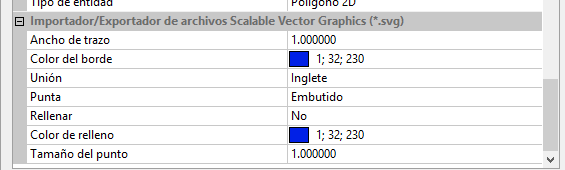
Para exportar a .svg primero debes indicar mediante el programa Editor de Tablas de Códigos los parámetros de exportación a .svg.

Parámetros de exportación svg

Como puedes comprobar, puedes especificar el ancho de los trazos (en píxeles), el color de los trazos, el tipo de unión entre segmentos, el tipo de punta de los trazos, si rellenar o no los trazos, el color de relleno y para las entidades puntuales, el radio del punto generado.

Una vez especificados los parámetros de traducción, tan solo tenemos que seguir los siguientes pasos:

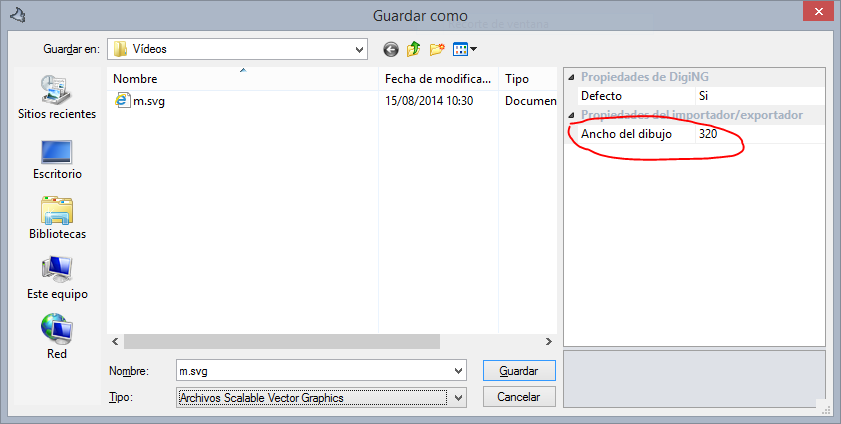
  1. Cargar en Digi3D.NET el modelo a exportar. Cuadro de diálogo Guardar Como mostrando el parámetro Ancho del dibujo en SVG
  2. Seleccionar la opción del menú Archivo/Exportar
  3. En el desplegable Tipo, seleccionar Archivos Scalable Vector Graphics.
  4. En el campo Ancho del dibujo especificar el ancho en píxeles que tendrá el dibujo en el archivo resultante.
  5. Indicar la ruta donde generar el archivo.
  6. Pulsar el botón Guardar.
  7. Aparecerá el cuadro de diálogo Selecciona el sistema de coordenadas de referencia a asignar al archivo. Especifica el sistema de coordenadas de referencia en el que quieres exportar la cartografía y pulsa el botón OK.

Y ya tenemos nuestro archivo .svg. Si haces doble clic sobre el archivo, se abrirá un navegador de internet mostrándote los vectores. Ahora puedes utilizar una herramienta como IncScape para editarlo.

Y ya sólo te queda publicarlo en Internet. Si sabes un poco de HTML tan solo tienes que copiar el contenido del archivo generado en un archivo .html.

<!DOCTYPE html>
<html>
<body>

<h1>Aquí el mapa de mi pueblo</h1>

<!-- pega aquí el contenido del archivo .svg generado por Digi3D.NET -->
<svg width="100" height="100">
 
</svg>

</body>
</html>

A continuación tienes un vídeo en el que te mostramos esta funcionalidad

[youtube:http://youtu.be/l8Cap_G03IA%5D

Rellenando una base de datos Access con el esquema especificado en una tabla de códigos

Hemos añadido al programa Editor de Tablas de Códigos la posibilidad de rellenar una base de datos vacía Access con la definición de las tablas especificadas en la pestaña Base de datos.

Además se crea la tabla CATDBS y se rellena con la información necesaria para que Digi3D.NET permita utilizar esa base de datos para añadir información alfanumérica.

Sigue los siguientes pasos para realizar esta tarea:

  1. Crea una base de datos Access vacía con Access (extensión .mdb).
  2. Carga en el programa Editor de Tablas de Códigos una tabla de códigos que disponga de un esquema, o en su defecto, añade tablas en la pestaña Base de datos de la tabla de códigos.
  3. Selecciona la opción del menú BASE DE DATOS/Crear tablas en una base de datos vacía Access…
  4. Selecciona la base de datos vacía que has creado en el primer paso.
  5. Pulsa el botón Abrir

Y ya lo tienes.

Puedes ver en el siguiente vídeo cómo rellenamos una base de datos con muchas tablas.

[youtube:http://youtu.be/zlJq2ex4I-w%5D

Generando volúmenes para perfiles en edificios.

Exportar polígonos con Z del centroide

Hemos añadido una nueva funcionalidad al exportador de topologías a polígonos en Digi3D.NET.

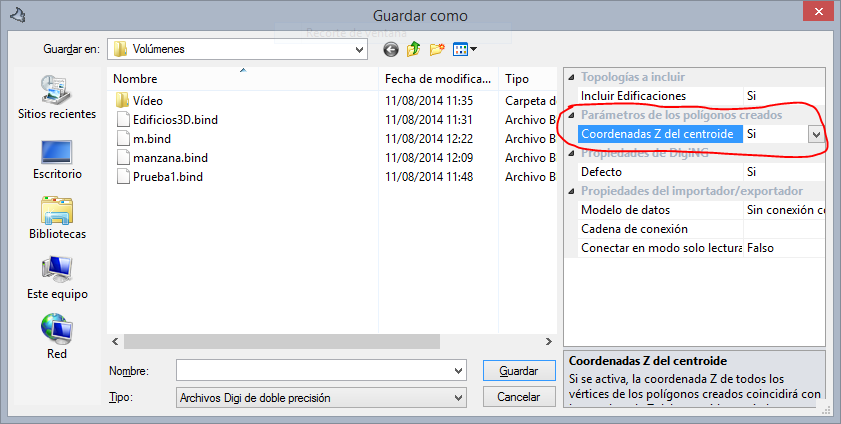
Ahora podemos indicar si queremos que la coordenada Z de todos los vértices de los polígonos exportados coincida con la del coordenada Z del centroide asociado al polígono. De esa manera los polígonos formados crean planos cuya Z coincide con la del centroide.

Esta nueva funcionalidad es ideal para poder hacer perfiles transversales en edificios zonas de edificios. Para ello, las divisiones de los edificios deben ser topológicamente válidas y todas las áreas deben disponer de centroide cuya coordenada Z coincidirá con la coordenada Z del plano que define el polígono para el cual forma centroide.

A continuación los pasos a seguir para crear un archivo con volúmenes:

  1. Carga la cartografía
  2. Genera topologías mediante la opción del menú Topología/Crear topologías.
  3. Exporta los polígonos mediante la opción del menú Topología/Avanzado/Exportar polígonos a archivo.
  4. Aparecerá el cuadro de diálogo Guardar como.
  5. En la sección Parámetros de los polígonos creados cambia el valor del campo Coordenadas Z del centroide a Si.
  6. Introduce el nombre del archivo a crear y pulsa el botón Guardar.

A continuación puedes ver un vídeo en el que te mostramos esta nueva funcionalidad en acción:

[youtube:http://youtu.be/x-iOuUy36yI%5D