En ocasiones tenemos un archivo de dibujo cargado en Digi3D.NET y queremos exportar únicamente algunas de las entidades de ese archivo.
La orden EXPORTAR exporta todas las entidades visibles, pero no tiene la posibilidad de que indiquemos qué entidades exportar, así que al final terminamos exportando el archivo completo, abriendo el archivo recién exportado y eliminando las entidades que no nos interesan.
Acabamos de simplificar esta operativa gracias a la nueva orden EXPORTAR_ENTIDADES_SELECCIONADAS, que como su nombre indica, nos permite seleccionar las entidades que queremos exportar. Puedes ejecutar esta orden si lo prefieres mediante la opción del menú Archivo/Exportar entidades seleccionadas.
Al ejecutar la orden, ésta te solicita que selecciones una o varias entidades. Puedes seleccionar una entidad con el botón de Dato de tu dispositivo de entrada o puedes ejecutar cualquiera de las órdenes de selección múltiple
Puedes ver esta orden en acción en el siguiente vídeo:
Acabamos a añadir una herramienta más a Digi3D.NET para realizar control de calidad de la cartografía: detección de bucles (o auto-intersecciones) en las geometrías existentes.
La nueva orden DETECTAR_BUCLES espera que le indiquemos como parámetro el código a analizar. Podemos utilizar comodines (como por ejemplo DETECTAR_BUCLES=* para analizar todas las geometrías del archivo de dibujo) o utilizar almohadillas para indicar todos los códigos que tengan una etiqueta, como por ejemplo DETECTAR_BUCLES=#edificaciones.
Además hemos añadido al menú Análisis geométricos un submenú que nos permite ejecutar esta orden para todas las geometrías visibles o para cada una de las etiquetas de la tabla de códigos activa.
Puedes ver esta orden en acción en el siguiente vídeo:
Acabamos de añadir a Digi3D.NET dos órdenes que complementan a la orden INS_FOTO ya que ésta aplica el mismo factor de escala al eje de la X y al de la Y en la imagen insertada.
INS_FOTO_2P_AA que inserta fotos ajustándolas al rectángulo que se forma al digitalizar dos puntos y con la alineación que tenga en el momento actual la variable ángulo activo.
INS_FOTO_3P que inserta fotos ajustándolas al rectángulo que pasa por los tres puntos digitalizados.
Puedes ver estas dos nuevas órdenes en acción en el siguiente vídeo:
La orden INS_FOTO de Digi3D.NET te permite insertar una imagen dentro de un archivo de dibujo.
Hasta ahora únicamente se podían cargar imágenes en los siguientes formatos:
JPEG
ECW
TIF
BMP
SID
Acabamos de añadir la posibilidad de cargar también imágenes en formato Portable Network Graphics (.PNG), de manera que ahora puedes insertar este tipo de imágenes en archivos de dibujo.
Puedes ver esta nueva funcionalidad en el siguiente vídeo:
Digi3D.NET siempre ha dispuesto de un cuadro de diálogo genérico que utilizan varias órdenes que requieren que el usuario seleccione uno o varios códigos. Este cuadro de diálogo internamente lo denominamos DialogoBuscarCodigos y las órdenes que así lo requieran pueden utilizarlo para preguntarle al usuario por códigos.
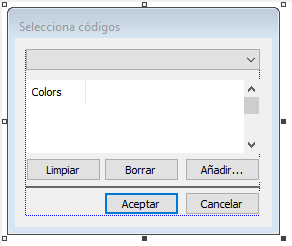
Este cuadro de diálogo tiene el siguiente aspecto:
Si te fijas, tiene una línea horizontal entre la primera y segunda fila de botones. Esta fila no la ve el usuario final cuando alguna orden muestra este cuadro de diálogo, sino que se oculta en caso de ejecutar una orden que únicamente solicita códigos o se sustituye por más ventanas en caso de que la orden en particular requiera solicitar más información a parte de una serie de códigos.
Las órdenes que utilizan este cuadro de diálogo sin información adicional son las siguientes:
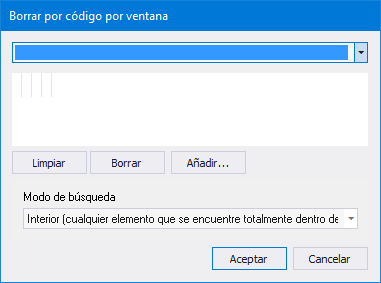
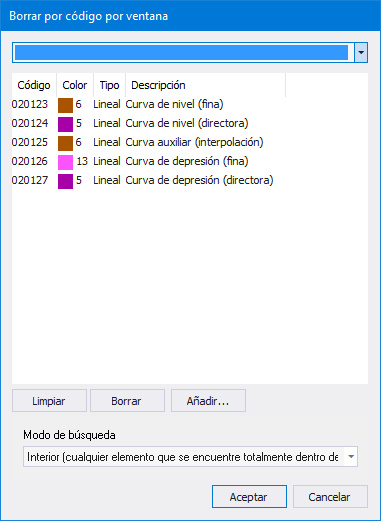
A continuación puedes ver por ejemplo cómo modifica la orden BORRA_COD_V el cuadro de diálogo para solicitar información:
Este cuadro de diálogo tenía una limitación muy importante: Al cambiar de tamaño verticalmente se expandía la zona inferior de este, tal y como puedes ver en la siguiente captura de pantalla de la misma orden BORRA_COD en el que hemos expandido verticalmente:
Como puedes ver, al extender verticalmente el cuadro de diálogo, éste crecía de una forma que no era la esperada por el usuario.
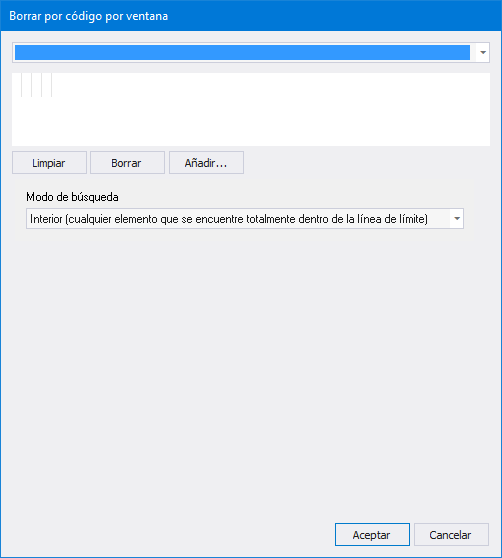
Hemos modificado este cuadro de diálogo para que sea la parte de la lista de códigos la que crezca, de manera que esta misma orden ahora luce así si el usuario ha decidido expandir verticalmente:
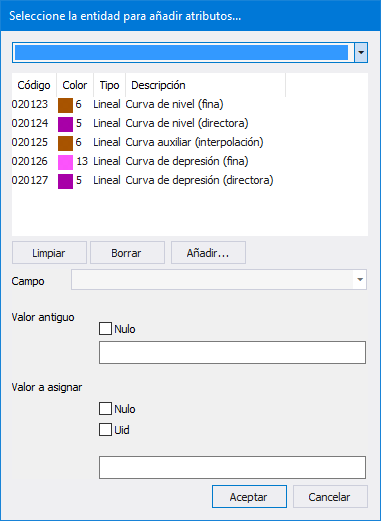
Como puedes comprobar, ahora el cuadro de diálogo se comporta mucho mejor. Éste se adapta perfectamente a nuestras intenciones y además expande la parte inferior para adaptarse al contenido del cuadro de diálogo. A continuación te mostramos el contenido de la orden CAMBIAR_VALORES_BBDD para que compruebes cómo crece si hay un número mayor de ventanas:
Bien, pues esta última funcionalidad (la de expandirse automáticamente para adaptarse a las ventanas añadidas por las órdenes que añaden ventanas a este cuadro de diálogo), no estaba implementada previamente y era una de las causas por las cuales decidimos que los cuadros de diálogo de las órdenes BINTRAM y BINTOP no utilizasen este cuadro de diálogo común.
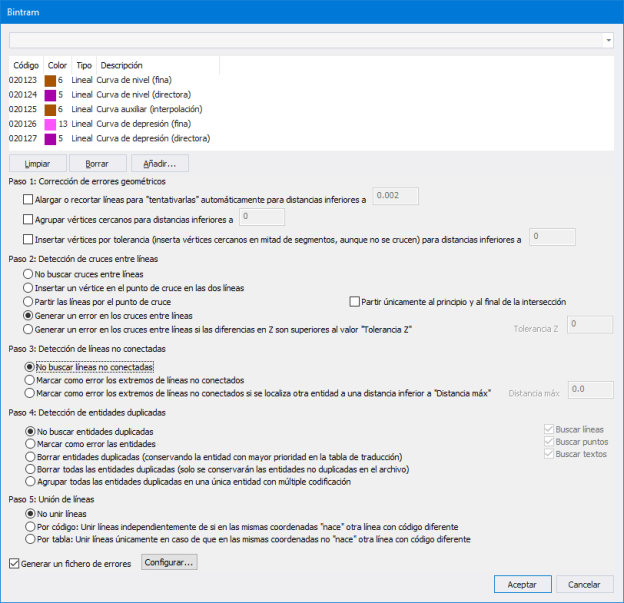
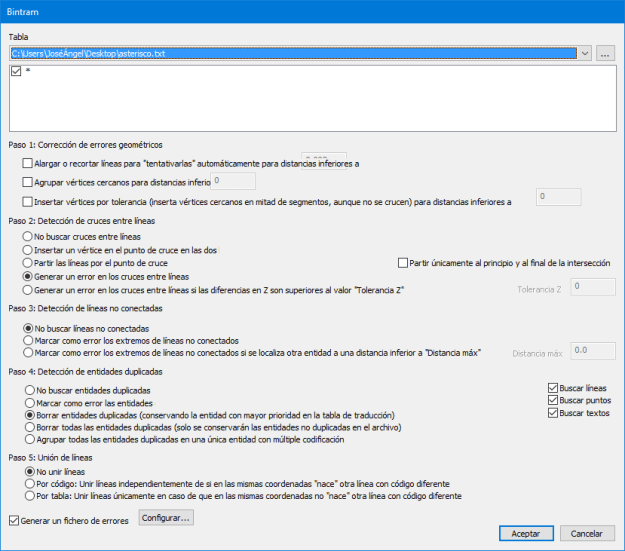
Te muestro a continuación una captura de pantalla de la orden BINTRAM con la versión de Digi3D.NET que hay colgada a día de hoy en el servidor:
Este cuadro de diálogo lleva en la versión .NET seis años y como puedes comprobar utiliza el antiguo sistema de tablas en archivos, de modo que si queremos detectar intersecciones entre curvas de nivel tendremos que crear un archivo con los códigos de las curvas de nivel y luego seleccionar el archivo.
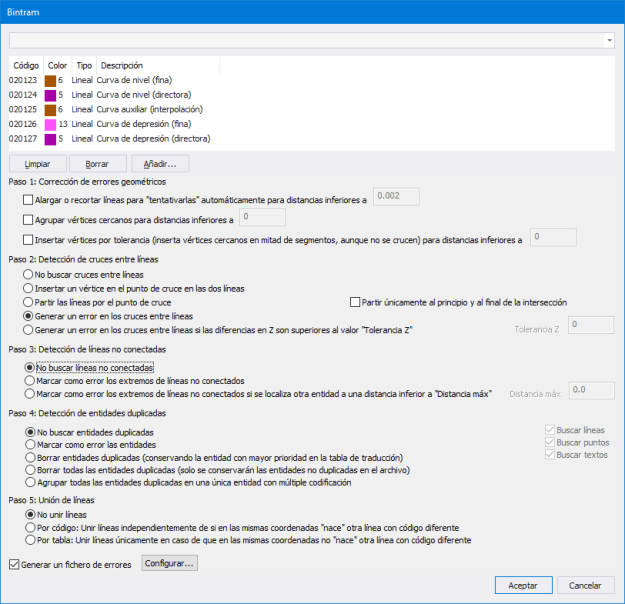
A continuación te muestro el nuevo cuadro de diálogo que ahora sí que utiliza el cuadro de diálogo común DialogoBuscarCodigos:
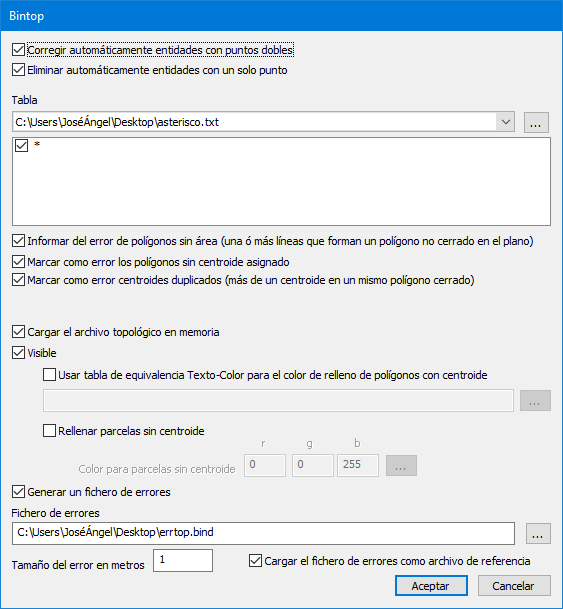
…y lo mismo para la orden BINTOP. A continuación una captura de pantalla del cuadro de diálogo de BINTOP antiguo:
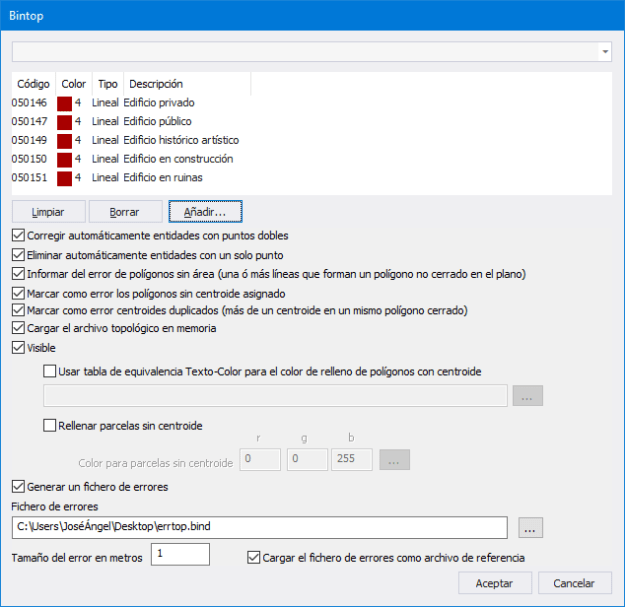
que carece de los mismos problemas que la orden BINTRAM antigua: exigía que creásemos archivos de texto y que los localicemos en el disco duro para poder ejecutar. Esta orden ahora luce así:
En el siguiente vídeo puedes ver esta nueva funcionalidad en acción:
Hemos mejorado en Digi3D.NET las acciones a realizar si se detecta un error de modelo semántico al almacenar una geometría que no cumpla con el modelo semántico.
Hasta ahora el programa mostraba un globo con un mensaje indicando que la geometría no se iba a almacenar y la entidad no se almacenaba. Esto tenía como inconveniente que el operador tenía que volverla a generar (con la posibilidad de que volviera a cometer el mismo error).
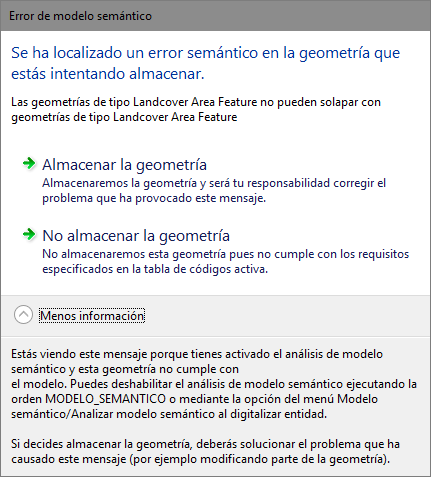
A partir de ahora el programa muestra un panel de tareas como el que se puede ver a continuación:
En el que se pregunta al usuario por la acción a seguir. Si el operador opta por almacenar la geometría, será su responsabilidad corregir el problema que ha ocasionado el fallo de modelo semántico.
Puedes ver esta nueva funcionalidad en acción en el siguiente vídeo:
Presentamos una nueva orden en Digi3D.NET que te va a permitir renombrar un código de la entidad o entidades que selecciones a continuación.
Esta orden (que puedes localizar en el menú Editar/Renombrar un código de entidades seleccionadas…), junto con la orden SELECCIONA_INUNDACION te va a permitir cambiar de código a varias geometrías rápidamente, incrementando mucho tu productividad.
A continuación puedes ver un vídeo en el que te mostramos esta nueva orden en acción:
¿Sabías que en Digi3D.NET cuando una orden solicita que selecciones una entidad o entidades puedes utilizar las órdenes de selección múltiple?
Acabamos añadir a Digi3D.NET una orden que nos va a permitir seleccionar por inundación. Esta orden (que puedes localizar en el menú Inmediato/seleccionar por inundación únicamente la puedes ejecutar si se cumplen las siguientes condiciones:
Estás ejecutando una orden que está solicitando que se seleccionen varias entidades, como por ejemplo BORRA_E, CAMB_COD, CAMB_SEN, CAMB_Z, DUP, etc.
Tienes una topología temporal para inundación activa (que puedes crear en cualquier momento mediante las opciones del menú Inundación/Generar inundaciones o Inundación/Generar inundaciones sin huecos).
Gracias a esta orden puedes incrementar mucho tu productividad como puedes ver en el vídeo de a continuación:
Hemos añadido varias mejoras en Digi3D.NET a la hora de comunicar errores relacionados con la formación de topologías.
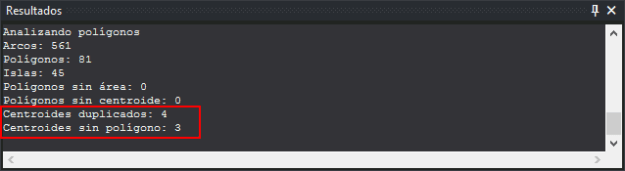
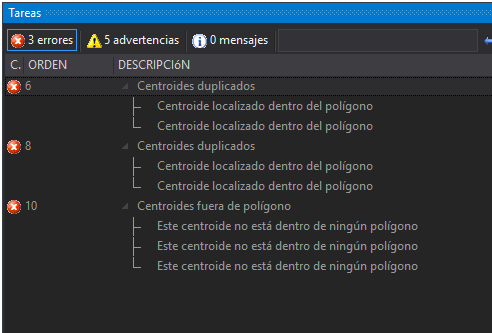
Hasta ahora, si se localizaban centroides duplicados (dentro de un mismo polígono) y centroides sin polígono asociado se contabilizaban como errores del mismo tipo. Hemos separado estos errores en dos tipos distintos, de manera que ahora, si se localizan errores de ambos tipos, el programa muestra dos cuentas separadas tal y como se puede comprobar en la siguiente captura de pantalla:
Además hemos mejorado la comunicación de errores en el panel de tareas. Ahora aparecen como sub-tareas cada uno de los centroides, para que la ventana fotogramétrica se centre en ellos al hacer doble clic:
Si haces doble clic en el nodo principal (por ejemplo en «Centroides duplicados») el programa realizará un zoom para mostrar todos los centroides implicados en ese problema.
Si haces doble clic en un error en particular el programa centrará la ventana en ese error para que lo identifiques rápidamente.
Presentamos una novedad que nos ayudará a incrementar la productividad con Digi3D.NET.
Una de las novedades que incorporó Digi3D.NET en el año 2011 fue la posibilidad de añadir etiquetas a los códigos en las tablas de códigos. Estas etiquetas actúan como tablas de códigos y tienen la particularidad de que Digi3D.NET las utiliza para mostrarlas como opciones en distintos menús del programa.
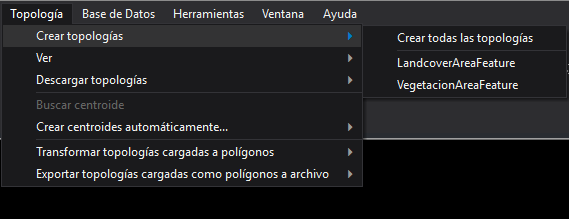
Por ejemplo si abrimos un archivo de dibujo con una tabla con etiquetas, si entramos en la opción del menú Análisis geométricos/Insertar un vértice en el punto de cruce de las líneas, podemos comprobar que el programa nos muestra tantas opciones como etiquetas tenga nuestra tabla de códigos tal y como puedes ver en la siguiente captura de pantalla:
Gracias a esta funcionalidad podíamos crear topologías, detectar intersecciones, etc. de una manera muy rápida, pero tiene un inconveniente: Si nuestra tabla de códigos dispone de muchas etiquetas, los menús crecen tanto que llegan a ocupar más espacio que la altura del propio monitor, y buscar una opción puede llegar a ser complicado, de manera que se pierde el objetivo inicial de esta funcionalidad que era incrementar la productividad.
Hemos resuelto este problema haciendo que Digi3D.NET muestre únicamente las etiquetas de los códigos de las entidades de los archivos de dibujo cargados, de manera que si no tenemos entidades con el código de «Cantera» no se nos muestre por ejemplo la opción topológica para formar canteras.
En la siguiente captura de pantalla puedes ver el mismo archivo de dibujo que en la captura anterior pero activando esta funcionalidad:
Como puedes comprobar únicamente se muestran dos etiquetas. Como en el archivo de dibujo no hay entidades con códigos que tengan asociada la etiqueta MDT, no tiene sentido mostrar esa opción.
Puedes activar o desactivar esta funcionalidad mediante la opción del menú: Herramientas/Configuración/Comunicación con el usuario/Mostrar todas las etiquetas. La opción por defecto es mostrar únicamente las etiquetas de los códigos de las entidades cargadas.
A continuación te mostramos un vídeo con esta nueva funcionalidad:

 Blog de Digi21