Archivo del Autor: joseangelmt

Nuevo modo de visualización estereoscópica

CoAcabamos de añadir un nuevo modo de visualización estereoscópica en Digi3D.NET que va a permitir trabajar con monitores o televisores 3D que implementen el modo Side-by-Side 3D.

Este modo no requiere tener una tarjeta gráfica estereoscópica (es decir, de la familia Quadro) y es útil para poder visualizar estereoscopía con un ordenador portátil.

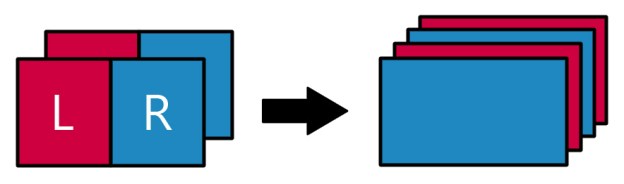
Básicamente al activar el modo en el monitor, éste expande la mitad izquierda del monitor en toda su superficie y se lo muestra al ojo izquierdo e inmediatamente después expande la parte derecha del monitor en toda la superficie de éste y se lo muestra al ojo derecho y así sucesivamente. Puedes hacerte a la idea con la imagen que encabeza este post del blog.

Como el monitor expande horizontalmente las imágenes los píxeles se muestran el doble de anchos que de altos, de modo que para evitar esta deformación, Digi3D.NET muestra los píxeles el doble de altos que de anchos, para que cuando el monitor expanda en ancho la relación de aspecto de los píxeles sea la correcta.

A continuación te muestro una captura de pantalla de un modelo con un zoom grande y con la opción de interpolación bilineal desactivada para que puedas ver cómo se muestran los píxeles en este modo sin activar la estereoscopía en el monitor:

No

Puedes observar que los píxeles tienen el doble de alto que de ancho.

Un problema que tiene esto es que el monitor realiza la operación con toda la pantalla, de modo que si tienes visible la barra de tareas de Windows, también se expandirá (verás la mitad izquierda con el ojo izquierdo y la parte derecha con el ojo derecho), y las barras de herramientas y barra de menús de Digi3D.NET, así que mi recomendación es que si no te queda más remedio que visualizar estereoscopía con un ordenador que no tenga una tarjeta gráfica Quadro y la única opción es utilizar un monitor como este, que maximices la ventana fotogramétrica pulsando la combinación de teclas Ctrl + Alt + Enter en Digi3D.NET.

De modo que ahora el programa soporta los siguientes modos de estereoscopía:

Modo Requiere una tarjeta Quadro Tipo de monitor o televisor Uso
 Controlado por el driver  Si  Monitor compatible con NVidia 3D Vision Profesinal
 Estereóscopo  No  Cualquier monitor Profesinal
 3D-Arriba-Abajo  No  Monitor o televisor 3D que implemente este modo de estereoscopía. Para hacer una demostración y poco más. Todo el monitor se muestra en estéreo y en las partes que no hay imagen se muestran partes de ventanas que pueden confundir o marear
 3D-Lado-a-lado  No  Monitor o televisor 3D que implemente este modo de estereoscopía. Para hacer una demostración y poco más. Todo el monitor se muestra en estéreo y en las partes que no hay imagen se muestran partes de ventanas que pueden confundir o marear
 Entrelazado horizontal  No  Monitores 3D pasivos Podría utilizarse para uso profesional pero yo personalmente no lo haría. Este sistema tiene el problema de que con el ojo izquierdo las líneas pares del monitor se ven negras y con el ojo derecho las líneas impares. Los textos aparecen como cortados con este sistema.
 Entrelazado vertical  No  Monitores auto-estereoscópicos Podría utilizarse para uso profesional pero yo personalmente no lo haría. Este sistema tiene el problema de que con el ojo izquierdo las columnas pares del monitor se ven negras y con el ojo derecho las columnas impares. Los textos aparecen como cortados con este sistema.
 Anaglifo  No  Cualquier monitor Para hacer una demostración y poco más. Tener filtros de colores en los ojos mucho tiempo puede provocar fatiga visual

Puedes ver un vídeo de esta nueva funcionalidad a continuación:

https://youtu.be/K89V2yL8lvk


Solicita demostración de nuestros programas desde la web

Hemos modificado la manera de solicitar demostraciones de cualquiera de nuestros programas.

A partir de ahora, si quieres solicitar una demostración, puedes hacerlo directamente en nuestra página web, pulsando sobre la opción Solicitar una demostración en el menú principal de la página web o accediendo mediante el enlace https://www.digi21.net/SolicitarDemostracion/.

Esta página es un formulario que te va guiando por los pasos para solicitar una demostración:

  1. Primero te pide que selecciones la llave de protección sobre la cual quieres solicitar una demostración, mostrándote enlaces a las páginas de la ayuda en línea que te explican cómo crearte tu mismo una llave en caso de no disponer de una.
  2. A continuación te pide que selecciones el programa que quieres probar. El listado es mucho mayor que el mostrado en el antiguo programa de escritorio Solicitar Demostración y te da la posibilidad de indicar el motivo por el cual quieres probar el programa.
  3. Una vez pulsado el botón Seleccionar este producto, se inicia el proceso de revisión manual en el cual te confirmamos la solicitud enviándote un correo electrónico con los pasos a seguir.

Hemos actualizado también la Suite de Aplicaciones Licencias y hemos eliminado el programa de escritorio Solicitar Demostración. Si conservas un instalador antiguo y ejecutas este programa, al final del proceso te mostrará un mensaje de error indicando que a partir de ahora el proceso hay que realizarlo mediante la página web.

Puedes ver a continuación el proceso para solicitar una demostración:


Mejora impresionante en la velocidad de carga de imágenes JPEG

Hemos rediseñado la extensión de Digi3D.NET  que se encarga de cargar imágenes en formato JPEG para hacer que la carga de este tipo de imágenes se realice mucho más rápido.

Ahora la extensión utiliza el modo buffered que permite recargar la misma imagen varias veces y además nos hemos pasado a libjpeg-turbo, de manera que la decompresión utiliza las instrucciones SIMD (MMX, SSE2, AVX2, NEON, AltiVec) del procesador.

El resultado es impresionante tal y como puedes ver a continuación:

Mejoras en el sensor ADS

El sensor ADS (40, 80, 100…) siempre ha sido el más complicado de configurar de entre todos los que tiene Digi3D.NET, pues hay un campo a configurar DataPath que no es lo suficientemente intuitivo.

Cuando seleccionamos como sensor activo el sensor ADS, el programa solicita tres archivos de soporte (con extensión .SUP): uno para la imagen trasera, otro para la cenital y por último uno para la frontal.

Estos archivos .SUP almacenan mucha información, y entre la información que almacenan están las rutas a los archivos de imagen por un lado y a los archivos de calibración del sensor (orientaciones externas e internas) por el otro. El inconveniente es que la ruta que se almacena para estos archivos es absoluta, y no relativa, de modo que es posible que te encuentres con un archivo de soporte con la siguiente información:

ORIGINAL_ORIENTATION   D:/decea.xpro/session/20110206112930/ica-sp1/output/fx10-1302_110206_135030_PANF27AL1.odf
ADJUSTED_ORIENTATION   D:/decea.xpro/session/20110206112930/ica-sp1/output/fx10-1302_110206_135030_PANF27AL1.odf.adj
ORIGINAL_CALIBRATION   D:/ADSCAM/cam/SH81_1302/v001/PANF27A.cam

Como poder ver, se está indicando que las imágenes están en D:/decea.xpro/session/… Esa es la ruta en la que se realizó el post-proceso de las imágenes de ADS, pero esa estructura no es la que te suelen entregar, e incluso es posible que mi ordenador no tenga unidad D:

Para solucionar este problema, al diseñar el sensor ADS hace ya muchos años añadimos el campo DataPath, que básicamente lo que hace es sustituir de las rutas el valor almacenado en DataPath por el directorio donde se almacena el archivo de proyecto .D3D de Digi3D.NET, de modo que si en el caso anterior indicamos que el DataPath es D:/decea.xpro/session y creamos el archivo de proyecto en  Z:\, Digi3D.NET intentará cargar la imagen de Z:\session\20110206112930/ica-sp1/output/fx02-1302_110206_111037_PANF27AL1_4.ads

La verdad es que no es muy intuitivo, y además no sirve para los casos como el que he indicado anteriormente, ya que el archivo PANF27A.cam no tiene un directorio raíz común con el resto de archivos y a que únicamente podemos especificar un único valor en el  DataPath, de modo que no tendríamos manera de sustituir nada en este segundo archivo, de manera que Digi3D.NET no sería capaz de localizar el archivo de cámara.

Para solucionar este problema hemos realizado una serie de cambios:

  1. Hemos cambiado el nombre de DataPath a Rutas a sustituir, que es mucho más intuitivo.
  2. Si pulsamos el botón de los tres puntos en el campo Rutas a sustituir aparecerá el cuadro de diálogo Sustituidores que nos permite añadir tantas rutas como queramos como en la siguiente captura de pantalla:sustituidores-en-ads40
    En esta pantalla comprobamos que Digi3D.NET sustituirá D:\decea.xpro por Z:\ y D:\ADSCAM por E:\.
    Podemos añadir tantas rutas como queramos pulsando el botón Nuevo. Si queremos modificar alguna, tan solo tenemos que seleccionarla de la lista y pulsar el botón Editar, y por último podemos eliminar la entrada que tengamos seleccionada pulsando el botón Eliminar.

Puedes ver esta nueva funcionalidad en acción en el siguiente vídeo:

Eliminar segmentos cortos

Ayer pudimos ver la nueva orden de Digi3D.NET que nos permitía detectar segmentos cortos. Hoy os presentamos una orden que nos va a permitir eliminar automáticamente segmentos cortos: ELIMINAR_SEGMENTOS_CORTOS.

Puedes ejecutar además esta orden mediante la opción del menú Análisis geométricos/Eliminar segmentos cortos.

Esta orden detectará geometrías con segmentos cortos y eliminará vértices de estas para que todos sus segmentos (si es posible) tengan un perímetro superior al indicado, pero además analizará el resto de geometrías del archivo de dibujo para modificar las coordenadas de los vértices que coincidan con el que se ha decidido eliminar y moviéndolas al vértice que se ha decidido conservar, para evitar errores de intersección de líneas sin un vértice común.

En el siguiente vídeo puedes ver esta nueva funcionalidad:


Detectar segmentos cortos

En ocasiones queremos detectar como errores segmentos que tengan un perímetro inferior a un determinado valor.

Acabamos de añadir a Digi3D.NET una orden que nos va a permitir detectar automáticamente estos segmentos: DETECTAR_SEGMENTOS_CORTOS.

Esta orden nos permite indicar el código a analizar así como un tamaño mínimo de segmento. Si se detectan entidades con segmentos cuyo perímetro sea inferior al especificado, añadirá una tarea en el panel de tareas de la aplicación.

Si el sistema de referencia de coordenadas de la ventana de dibujo es proyectado (UTM, Lambert, etc.) el valor indicado en el parámetro de perímetro será en las unidades del sistema de referencia de coordenadas. Si por el contrario el sistema de referencia de coordenadas es geográfico, el programa proyectará la geometría e una proyección de tipo oblicua estereográfica con punto de anclaje en el primer vértice de la geometría para a continuación calcular el perímetro de cada segmento.

Puedes ver esta orden en acción en el siguiente vídeo:


Exportar las entidades seleccionadas

En ocasiones tenemos un archivo de dibujo cargado en Digi3D.NET y queremos exportar únicamente algunas de las entidades de ese archivo.

La orden EXPORTAR exporta todas las entidades visibles, pero no tiene la posibilidad de que indiquemos qué entidades exportar, así que al final terminamos exportando el archivo completo, abriendo el archivo recién exportado y eliminando las entidades que no nos interesan.

Acabamos de simplificar esta operativa gracias a la nueva orden EXPORTAR_ENTIDADES_SELECCIONADAS, que como su nombre indica, nos permite seleccionar las entidades que queremos exportar. Puedes ejecutar esta orden si lo prefieres mediante la opción del menú Archivo/Exportar entidades seleccionadas.

Al ejecutar la orden, ésta te solicita que selecciones una o varias entidades. Puedes seleccionar una entidad con el botón de Dato de tu dispositivo de entrada o puedes ejecutar cualquiera de las órdenes de selección múltiple

Puedes ver esta orden en acción en el siguiente vídeo:

Detectar bucles

Acabamos a añadir una herramienta más a Digi3D.NET para realizar control de calidad de la cartografía: detección de bucles (o auto-intersecciones) en las geometrías existentes.

La nueva orden DETECTAR_BUCLES espera que le indiquemos como parámetro el código a analizar. Podemos utilizar comodines (como por ejemplo DETECTAR_BUCLES=* para analizar todas las geometrías del archivo de dibujo) o utilizar almohadillas para indicar todos los códigos que tengan una etiqueta, como por ejemplo DETECTAR_BUCLES=#edificaciones.

Además hemos añadido al menú Análisis geométricos un submenú que nos permite ejecutar esta orden para todas las geometrías visibles o para cada una de las etiquetas de la tabla de códigos activa.

Puedes ver esta orden en acción en el siguiente vídeo:


Nuevas órdenes para insertar fotos en un archivo de dibujo

Acabamos de añadir a Digi3D.NET dos órdenes que complementan a la orden INS_FOTO ya que ésta aplica el mismo factor de escala al eje de la X y al de la Y en la imagen insertada.

  • INS_FOTO_2P_AA que inserta fotos ajustándolas al rectángulo que se forma al digitalizar dos puntos y con la alineación que tenga en el momento actual la variable ángulo activo.
  • INS_FOTO_3P que inserta fotos ajustándolas al rectángulo que pasa por los tres puntos digitalizados.

Puedes ver estas dos nuevas órdenes en acción en el siguiente vídeo:

Añadido soporte para imágenes en formato PNG

La orden INS_FOTO de Digi3D.NET te permite insertar una imagen dentro de un archivo de dibujo.

Hasta ahora únicamente se podían cargar imágenes en los siguientes formatos:

  • JPEG
  • ECW
  • TIF
  • BMP
  • SID

Acabamos de añadir la posibilidad de cargar también imágenes en formato Portable Network Graphics (.PNG), de manera que ahora puedes insertar este tipo de imágenes en archivos de dibujo.

Puedes ver esta nueva funcionalidad en el siguiente vídeo: