Hemos modificado en la versión 2025 de Digi3D.NET el cuadro de diálogo de buscar órdenes.
Hasta la versión 2025 este cuadro de diálogo únicamente mostraba los nombres de las órdenes de la ventana de dibujo.
A partir de ahora muestra también los nombres de las órdenes de la ventana fotogramétrica si tenemos una ventana fotogramétrica abierta. De esta manera evitaremos tener que buscar estos nombres en la ayuda del programa.
Hemos simplificado el cuadro de diálogo de ir a coordenadas en la ventana fotogramétrica.
Hasta la versión 2025, este cuadro de diálogo mostraba tres campos, uno por cada coordenada, de manera que, si queríamos copiar y pegar unas coordenadas, teníamos que copiar y pegar tres veces: una para la coordenada X, otra para la coordenada Y, y otra para la coordenada Z.
El nuevo cuadro de diálogo muestra un único campo de texto en el que podemos pegar directamente las tres coordenadas incrementando nuestra productividad.
Hemos modificado el campo en la que introducimos la ruta del archivo de tablas de códigos con la que abrimos un archivo de dibujo añadiéndole un desplegable con el que podamos seleccionar alguna tabla de códigos utilizada previamente.
La ventana memoriza los últimos 10 archivos utilizados.
Puedes ver esta nueva funcionalidad a continuación:
Hemos añadido en la versión 2025.0 de Digi3D.NET una mejora al cuadro de diálogo de selección de SRC al crear un archivo de dibujo.
Ahora, si tienes abierta una ventana fotogramétrica, el programa te mostrará en una pestaña la opción «Ventana fotogramétrica» para que seleccione el de la ventana fotogramétrica automáticamente por ti.
En este vídeo te mostramos esta funcionalidad en acción.
Hemos ocultado por defecto la opción para indicar el sistema de referencia de la ventana de dibujo en la pestaña «Archivo de dibujo» del cuadro de diálogo «Nuevo proyecto», pues es una opción que únicamente hay que seleccionar en escenarios muy particulares y que es una fuente de error para usuarios que no entienden bien su significado.
En este vídeo te explicamos las motivaciones por las cuales existe ese campo y cómo habilitarlo en caso de que sea necesario.
Un usuario me ha preguntado esta mañana si existe algún programa en Digi3D.NET que se pueda llamar desde un BAT para comprimir múltiples archivos de dibujo simultáneamente.
Ese programa no existe, pero como es muy sencillo programar aplicaciones .NET que utilicen el motor de Digi3D.NET podemos hacerlo nosotros en unos 10 minutos aproximadamente.
Hemos descubierto un fabricante que fabrica un monitor estereoscópico con polarización activa. Eso significa que las gafas son pasivas (son gafas polarizadas como las que usas para conducir el coche o como las que compras para ver películas 3D en el cine) que no pesan absolutamente nada.
La tecnología de polarización está en el propio monitor. Este tiene un filtro que cambia la polarización a toda velocidad en el propio monitor, pasando de una polarización circular horaria a anti-horaria.
Este sistema es una pasada, pues no tienes unas gafas obturando tu visión (y estropeando tu vista)
Yo he tenido muy mala suerte y no se lo he comprado al fabricante original, sino que se lo he comprado a un intermediario que a parte de estropearlo con una pegatina horrible le han incrementado la módica cantidad del 100% del precio, así que lo he comprado por 1200$ 😢 pero bueno, al menos gracias a esta compra hemos descubierto el fabricante original.
En el siguiente vídeo puedes ver mi alegría al comenzar con el unboxing y cómo descubro que me han vendido un producto rebranding.
Si lo quieres comprar y prefieres probarlo primero, ponte en contacto con nosotros y te lo prestamos.
Si has actualizado una versión de Digi3D.NET es posible que haya desaparecido del listado de archivos de dibujo al cargar archivo de referencia la opción de cargar archivos de MDTopX.
Esto es debido a que la extensión de Digi3D.NET que carga archivos MDTopX antes se instalaba en una carpeta de Windows (denominada WinSxS) y en las últimas versiones no se instala ahí, sino que se instala en Archivos de programa.
Si instalas Digi3D.NET en un equipo nuevo, se configura todo correctamente, pero si actualizas de una versión anterior en la que dicha extensión se ubicaba en WinSxS, el instalador no va a modificar la configuración que le indica a Digi3D.NET dónde localizar dicha extensión y por lo tanto las versiones modernas de Digi3D.NET van a pensar que hay que cargarla de WinSxS y ahí no van a encontrar nada.
Para solucionarlo, tan solo tenemos que cambiar la configuración que le dice a Digi3D.NET donde encontrar esa extensión en particular.
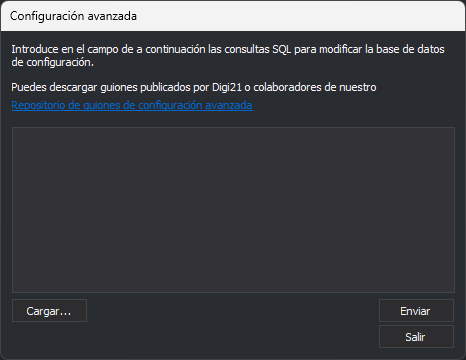
Esta es una configuración que no tiene ningún sentido añadir en el cuadro de diálogo de Configuración del programa, porque es algo de muy bajo nivel, y para hacer cambios de este tipo tenemos la opción del menú: Herramientas/Configuración avanzada…
Esto abre el un cuadro de diálogo que permite introducir una sentencia SQL para modificar el archivo de configuración de Digi3D.NET que está ubicado en la ruta c:\ProgramData\Digi3D.NET\Digi3DNET.db. Este es un archivo SQLite.
Tan sólo tenemos que introducir la siguiente sentencia en ese cuadro de diálogo y pulsar el botón Enviar:
UPDATE Ints SET Data=0 WHERE Key=(SELECT Id FROM Keys WHERE Path LIKE '%Digi21.IO.Mdt%') AND Value='WinSxS'
Y ya está solucionado: Cerramos Digi3D.NET y lo volvemos a abrir y ya podemos cargar archivos de MDTopX con la orden CARGA_F.

 Blog de Digi21